

Windows Üzerinden Minecraft Sunucusu için Java Hatası Çözümü
Bu rehberle birlikte Minecraft sunucusu açarken veya Java kullanılan herhangi bir durumda bir yere Java yazılıp komutun çalışmaması veya sunucunun açılmaması sorununu ele alıp bu problemi kökten çözmeyi deneyeceğiz.
Java sorununun temel sebebi çoğu zaman Windows bilgisayarınızda Java'nın kurulu olduğu konumun sistem tarafından bilinmemesidir.
Bu problemi çözmek için önerilen yöntemler:
- Java yazılımını baştan kurmak
- Java yazılımının bulunduğu konumu bilgisayara tanıtmak (PATH ayarlamak)
Not:
Her yapılan işlemden sonra Java kullanan programı veya sunucuyu tamamen kapatıp tekrar açın.
Aksi halde eski Java yolu kullanılmaya devam edebilir ve hata almaya devam edebilirsiniz.
Minecraft Sürümlerine Göre Java Gereksinimi
Minecraft sunucusunu doğru Java sürümü ile çalıştırmanız gerekir.
| Minecraft Sürümü | Gereken Java |
|---|---|
| 1.8 – 1.16 | Java 8 |
| 1.17 | Java 16 |
| 1.18 – 1.20.4 | Java 17 |
| 1.20.5 ve sonrası | Java 21 |
Sunucu Performans Problemleri
Sunucularınız:
- Korumasız mı?
- İnternet hızınız düşük mü?
- Kaynaklar yetersiz mi kalıyor?
Uygun fiyatlı Rabisu sunucularından yararlanabilirsiniz.
Rabisu ile sunucunuzu şimdi satın alın
Rehber
Java 8 Kurulumu
Java'nın stabil ve en yaygın kullanılan sürümlerinden biri Java 8 olduğu için rehberde bu sürüm üzerinden ilerleyeceğiz.
Java 8'i aşağıdaki linkten indirebilirsiniz.
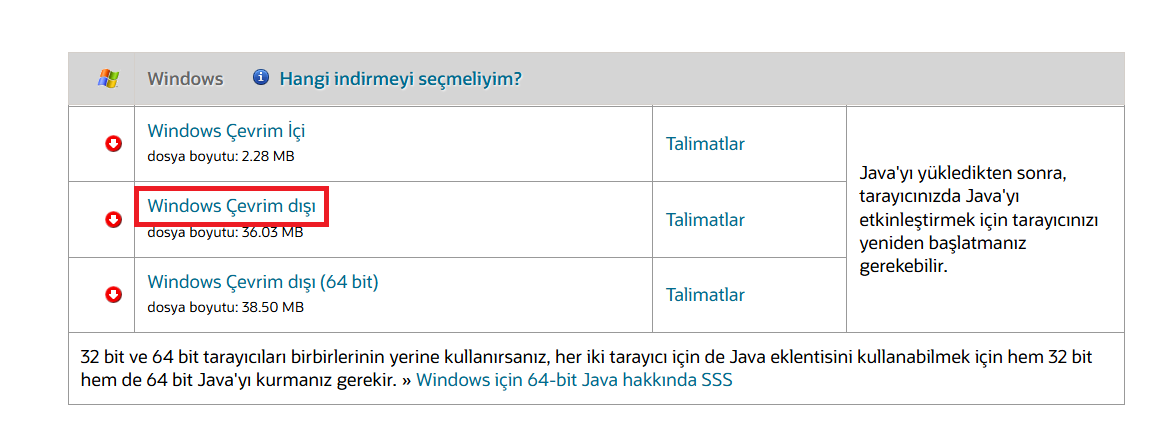
Ben çevrim dışı kurulabilen (offline installer) dosyayı tercih ediyorum.
1. Java 8 Yazılımını İndirme
Java 8'i indirirken offline installer seçeneğini tercih edebilirsiniz.
2. Kurulum İşlemi
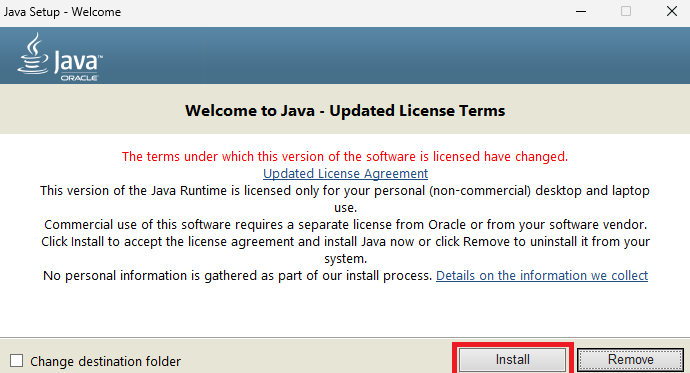
İndirdiğiniz dosyayı çalıştırın ve Install butonuna basarak kurulumu başlatın.
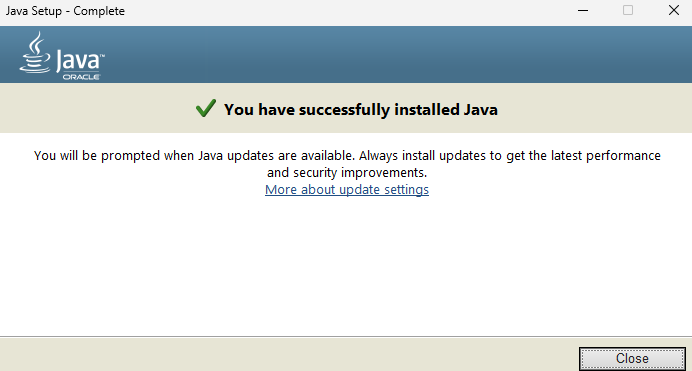
3. Kurulumun Tamamlanması
Kurulum tamamlandıktan sonra Java bilgisayarınıza başarıyla kurulmuş olacaktır.
Java Dosyalarını Bulma ve Yol Ayarlama
Java'yı kurduktan sonra Windows'a Java'nın bulunduğu klasörü tanıtmamız gerekir.
Bilgisayarınızda hangi Java sürümünü ana sürüm yapmak istiyorsanız o sürümün bulunduğu klasörü kullanmalısınız.
1. Java Dosyalarını Bulmak
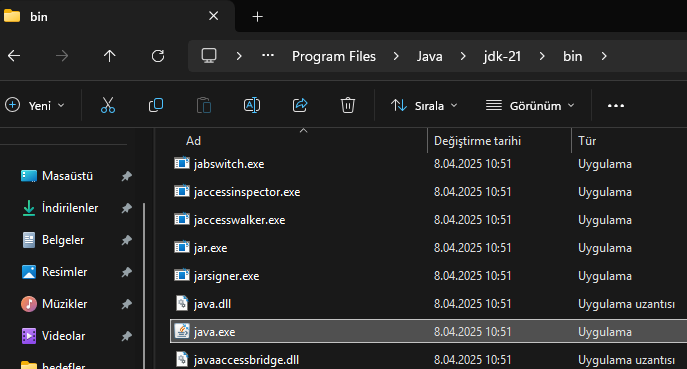
Benim bilgisayarımda Java klasörü şu konumda bulunuyor:
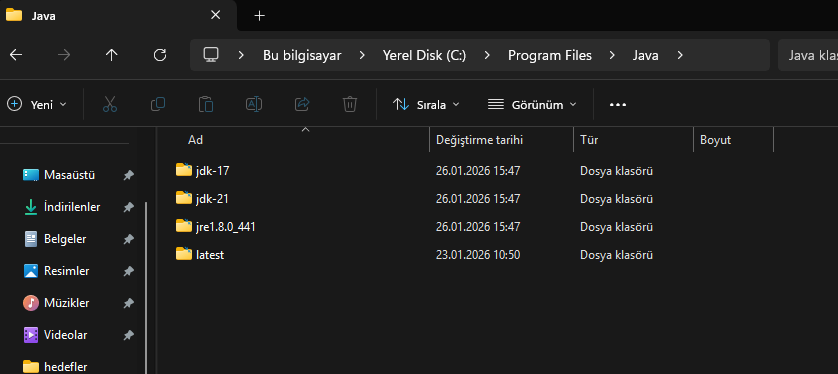
Siz de bilgisayarınızda bulunan Java klasörünü bulun.
2. Java.exe Dosyasını Bulmak
Java'nın çalıştırılabilir dosyası olan java.exe genellikle şu klasörde bulunur: Java klasörü └ bin └ java.exe
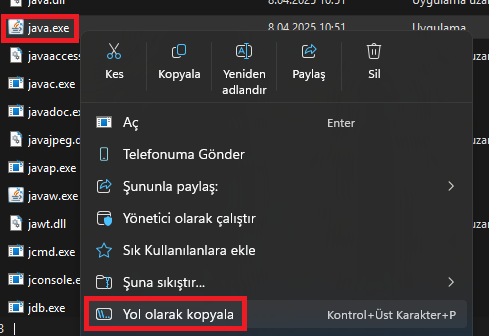
java.exe dosyasına sağ tıklayın ve:
Dosya yolunu kopyala seçeneğini seçin.
3. Gelişmiş Sistem Ayarlarını Açmak
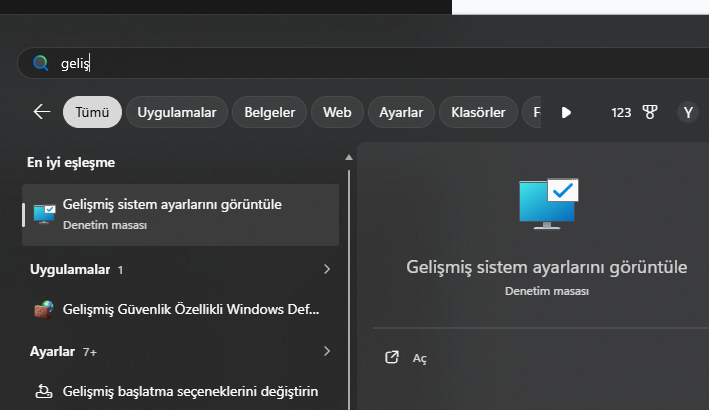
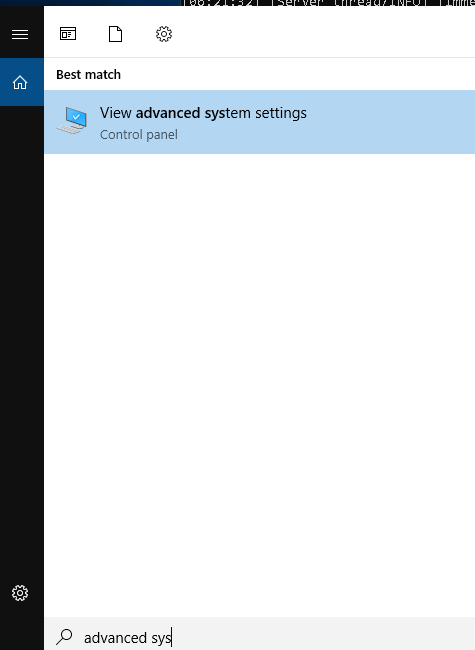
Windows arama çubuğuna şu ifadeyi yazın:
Gelişmiş Sistem Ayarlarını Görüntüle
Çıkan seçeneği açın.
4. Java Yolunu Sisteme Tanıtma
Açılan pencerede:
Environment Variables...
(Ortam Değişkenleri) butonuna tıklayın.

Daha sonra System Variables (Sistem Değişkenleri) bölümünde bulunan Path değişkenini düzenleyin.

Yeni Java Yolu Ekleme
Yeni butonuna basın ve biraz önce kopyaladığınız yolu yapıştırın.
ÖNEMLİ:
Yapıştırdığınız yol şu şekilde olmamalıdır:
"C:\Program Files\Java\jdk...\bin\java.exe"
Şu şekilde olmalıdır:
C:\Program Files\Java\jdk...\bin
Yani:
java.exekısmını silin- Tırnak işaretlerini kaldırın
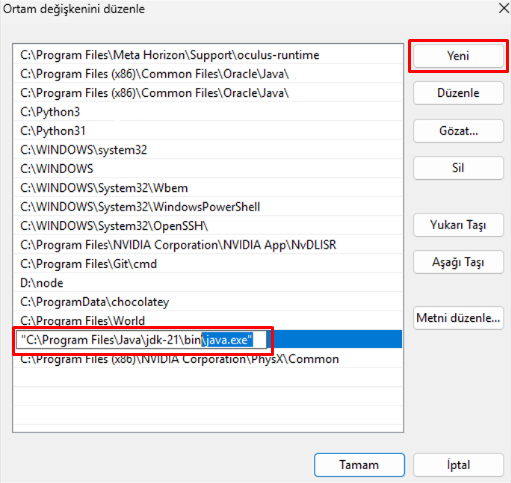
Doğru yol aşağıdaki gibi görünmelidir:
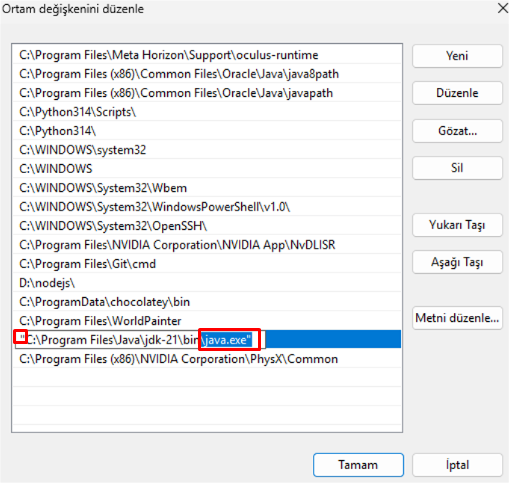
Kaydedip çıkabilirsiniz.
Java Sürümü Uyumsuzluğu
Eğer hâlâ Java hatası alıyorsanız, büyük ihtimalle problem artık Java sürümü uyuşmazlığıdır.
Minecraft sunucunuz veya kullandığınız program belirli bir Java sürümü ile çalışmak zorunda olabilir.
Bu durumda:
- İstediğiniz Java sürümünün klasörüne gidin
java.exedosyasına sağ tıklayın- Dosya yolunu kopyalayın

Daha sonra sunucunuzu çalıştırdığınız yerde:
Önceden yazan:
java -jar server.jar
yerine şu şekilde kullanabilirsiniz:
"C:\Program Files\Java\jdk...\bin\java.exe" -jar server.jar
Böylece sunucu sadece belirttiğiniz Java sürümü ile çalışacaktır.
Sonuç
Bu rehberi uyguladıktan sonra Java ile ilgili sorunlarınız %95 ihtimalle çözülmüş olacaktır.
Özetle yaptığımız işlemler:
- Java'yı temiz şekilde kurduk
- Java klasörünü Windows'a tanıttık
- PATH ayarını düzelttik
- Gerekirse belirli Java sürümünü manuel olarak çalıştırdık
Başka rehberlerde görüşmek üzere!