

Windows Üzerinde Minecraft Sunucusu Kurma Rehberi
Bu rehberde Minecraft sunucunuzu Windows'a nasıl kuracağınızı öğreneceksiniz.
Sunucu kurulacak ve gerekli ayarlamalar yapılacaktır.
Sunucu Yazılımını Hazırlama
Öncelikle gerekli sunucu dosyamızı hazırlayalım.
Ben sunucumu Paper yazılımı ile açıyorum ancak siz istediğiniz herhangi bir yazılımı kullanabilirsiniz.
- Paper: Paper - Fill
- Spigot: Public - Jenkins
- Hepsi için: Server Jars | MC Utils
Minecraft Sürümüne Göre Java Gereksinimi
| Minecraft Sürümü | Java Sürümü |
|---|---|
| 1.8 - 1.16 | Java 8 |
| 1.17 | Java 16 |
| 1.18 - 1.20.4 | Java 17 |
| 1.20.5 ve sonrası | Java 21 |
Not: Dosyaları indirmeden önce Java 8'i internetten normal kurulum ile kurmanız önerilir.
Bazı kurulum ayarları saf dosya oldukları için yapılmayabilir.
Benim yaptığım ayarlamalar ve gerekli dosyalar forumun en altında bulunan zip dosyasında mevcuttur.
Run.bat Dosyası Oluşturma
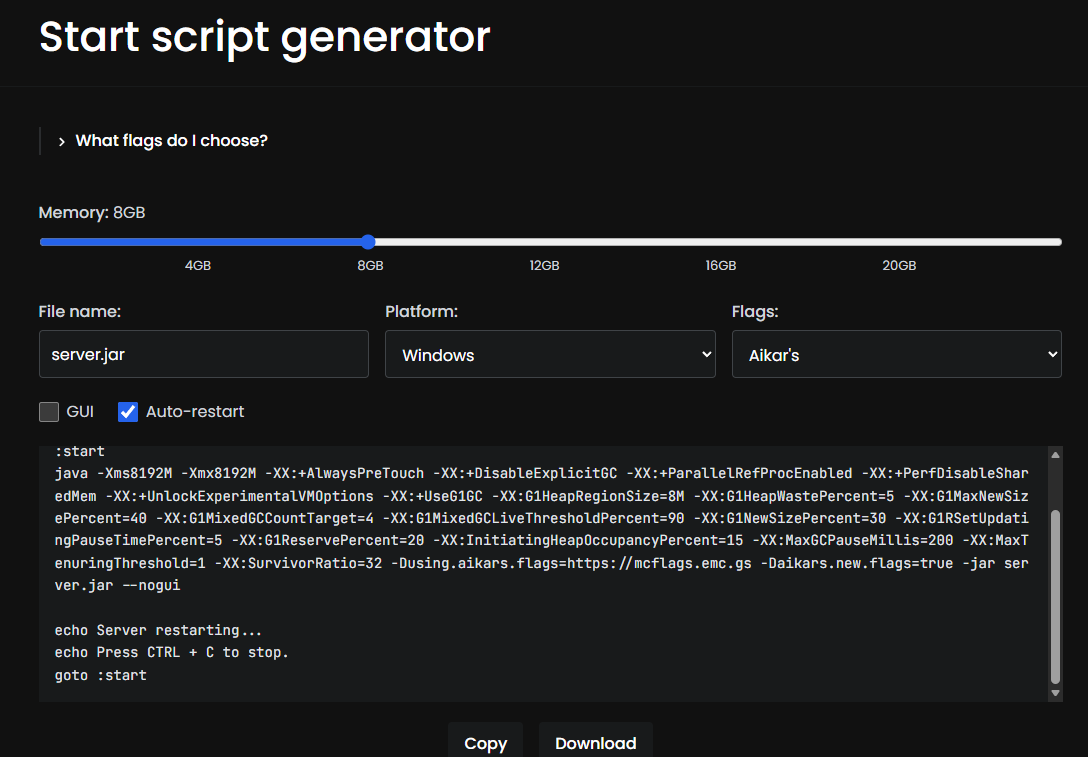
Bu site ile birlikte kendi run.bat dosyanızı oluşturabilirsiniz.
Start Script Generator
Önerilen ayarlar (RAM istediğiniz gibi ayarlanabilir)
Sunucu Klasörü Oluşturma
Sunucunuzu açacağınız yerde bir klasör oluşturun ve indirdiğiniz sunucu dosyasını bu klasöre koyun.
ÖNEMLİ
Klasör adı sadece İngilizce karakterler içermelidir.
Türkçe karakter veya semboller kullanmayın.
Örnek olarak:
- iç
- ö
- ü
- !()=/(&%+)
gibi karakterler bulunmamalıdır.

Sunucuyu İlk Kez Çalıştırma
run.bat dosyanızı çalıştırın.
İlk çalıştırmada eula.txt dosyası oluşacaktır.
EULA Ayarını Açma
eula.txt dosyasını açın ve:
false olan kısmı true olarak değiştirin.
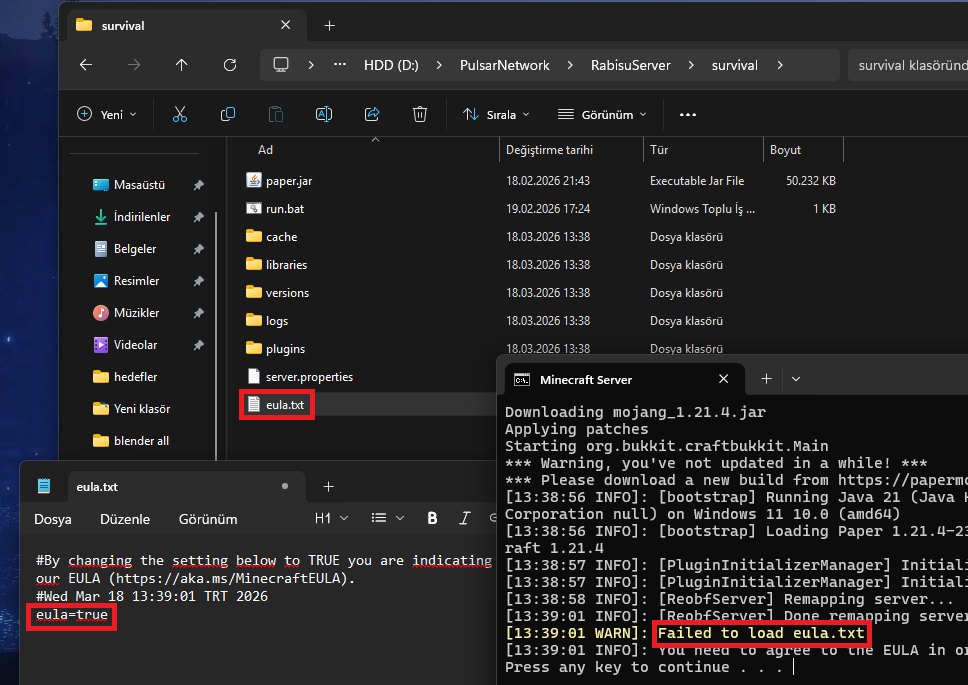
Dosyayı kaydedin ve:
- CMD penceresini kapatın
- Sunucunuzu tekrar başlatın
Sunucu Başlatma Mesajları
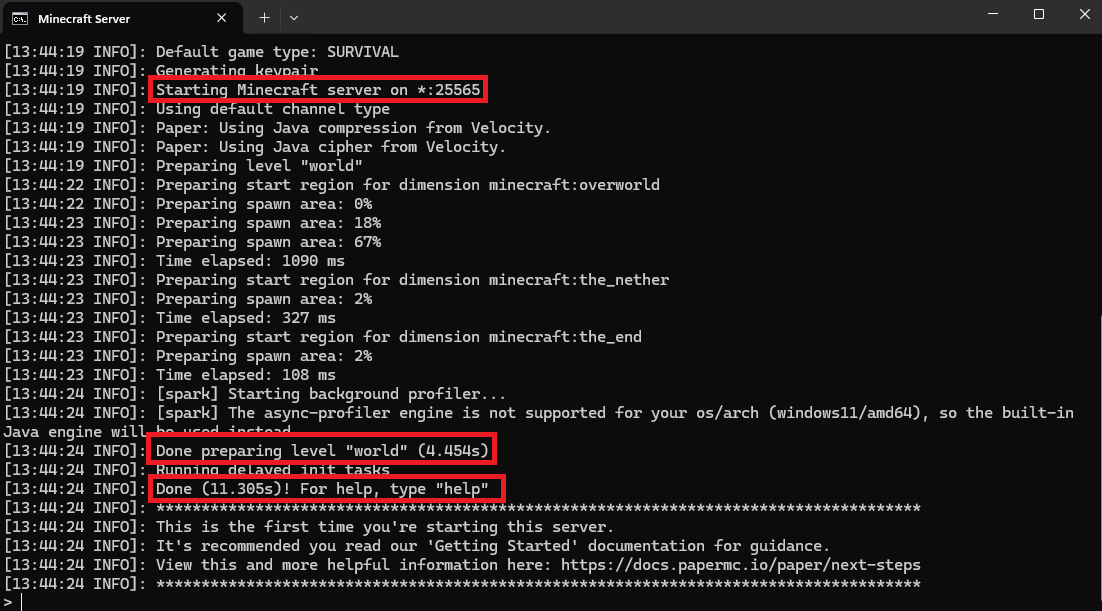
Sunucu açılırken bazı bilgiler göreceksiniz.
Port Bilgisi
Starting Minecraft server on *:25565
Sunucunuzun kullandığı portu gösterir.
Dünya Yüklenme Süresi
Done preparing level "world" (4.454s)
Dünyanın 4 saniyede yüklendiğini gösterir.
Sunucu Açılma Süresi
Done (11.305s)! For help, type "help"
Sunucunun tamamen açıldığını gösterir.
Sunucu Kapatma
Sunucuyu kapatırken CMD penceresini kapatmayın.
Komut satırına şu komutu yazın:
stop
Bu yöntem daha güvenlidir ve veri kaybını önler.
Server.properties Ayarları
Sunucu kapandıktan sonra klasörde bulunan:
server.properties
dosyasını açın.

Bu dosyada birçok ayar bulunur.
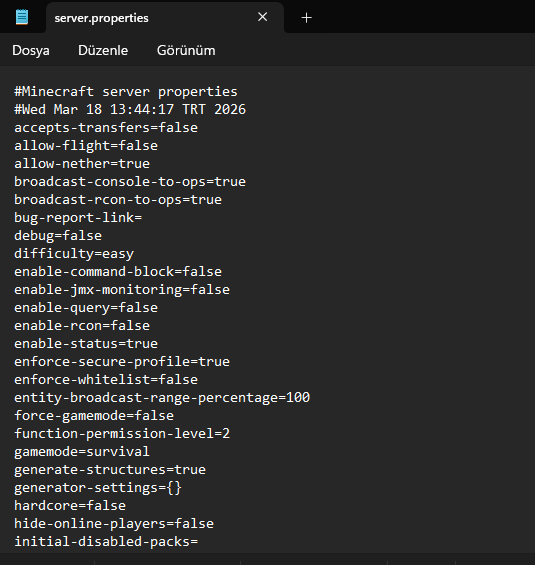
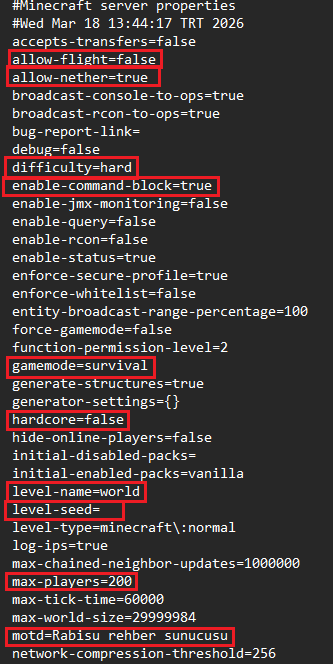

Önemli Server Ayarları
allow-flight
Plugin veya mod uçmaya izin verip sunucu vermediğinde oyuncular atılabilir.
allow-nether
Nether dünyasına geçişi açar veya kapatır.
difficulty
Zorluk seviyesi
easy
normal
hard
enable-command-block
Komut bloklarını açar.
gamemode
Oyuncuların girişte hangi modda olacağını belirler.
hardcore
Hardcore modu aktif eder.
level-name
Dünya ismini belirler.
max-players
Sunucuya girebilecek maksimum oyuncu sayısı.
motd
Sunucu listesinde görünen açıklama.
online-mode
Korsan oyuncuların girebilmesi için false yapılır.
pvp
Oyuncuların birbirine hasar verebilmesini sağlar.
query.port / server-port
Sunucunun kullandığı port.
server-ip
Genellikle 0.0.0.0 olarak bırakılır.
simulation-distance
Performans için önerilen değer 4 olarak belirtilmektedir.
spawn-protection
Önerilen değer 0 olarak belirtilmektedir.
view-distance
Önerilen değer 7 olarak belirtilmektedir.
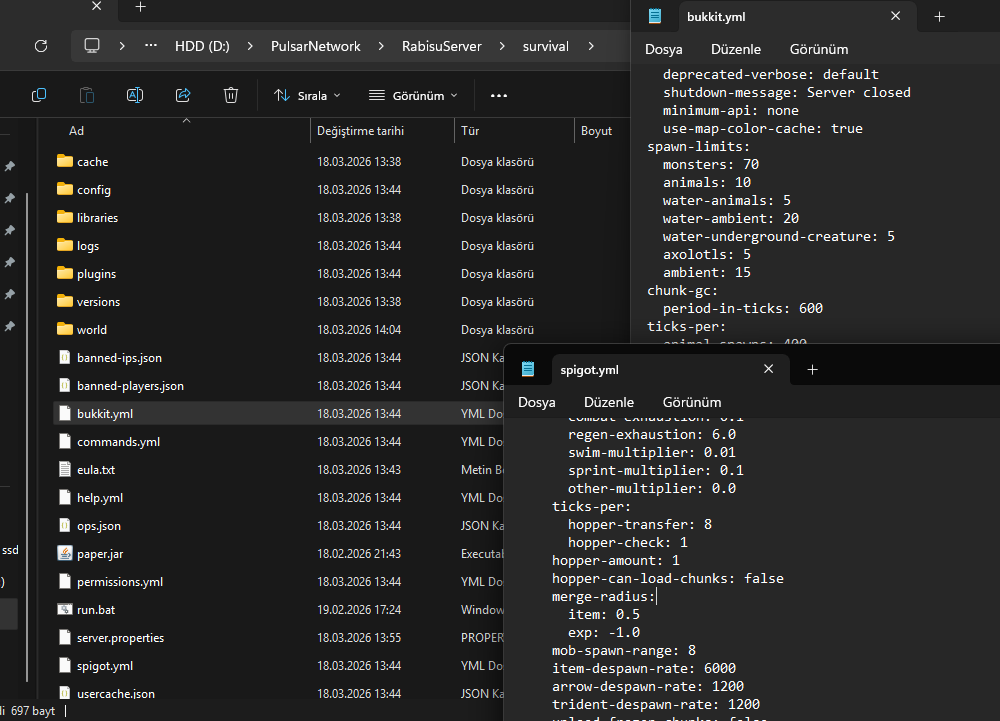
Paper Sunucu Optimizasyonu
Ben sunucu yazılımı olarak Paper kullandığım için ek optimizasyon ayarları bulunur.
Port Açma
Zip dosyasının içinde portacar.bat dosyası bulunmaktadır.
Bu dosyayı çalıştırın.

Program sizden bir port isteyecektir.
Örnek:
25565 Minecraft varsayılan portudur.
Sunucuya Bağlanma
Arkadaşlarınız sunucuya şu şekilde bağlanır:
IP:PORT
Örnek:
123.456.7.89:25565
Burada:
- 123.456.7.89 → Sunucu IP
- 25565 → Port
Sunucu Güvenliği
Sunucu güvenliğinizi sağlamanız:
- Oyuncular
- Sunucu sahipleri
için oldukça önemlidir.
Güvenlik için:
- Firewall kullanın
- Yetkileri sınırlandırın
- Güncel yazılım kullanın
Sonuç
Bu rehber ile:
- Minecraft sunucusunu Windows'ta kurmayı
- EULA ayarını yapmayı
- Server ayarlarını düzenlemeyi
- Port açmayı
- Sunucuya bağlanmayı
öğrendiniz.
Artık kendi Minecraft sunucunuzu rahatlıkla çalıştırabilirsiniz.