

VDS/VPS Windows Velocity Sunucusu Kurma
Bu rehber ile birlikte Velocity yazılımını kuracağız, gerekli ayarlara bakacağız ve ardından sunucuya nasıl giriş yapılacağını öğreneceğiz.
Sunucu Satın Alma
Sunucularınız:
- Korumasız mı?
- İnternet hızı düşük mü?
- Kaynaklar yetersiz mi?
Uygun fiyatlı sunucular için:
Rabisu ile sunucunuzu şimdi satın alın
Dosya Hazırlığı
Minecraft sunucularını tek bir ağ altında birleştiren ve oyuncuların bir sunucudan diğerine geçmesini sağlayan yazılım Velocity'dir.
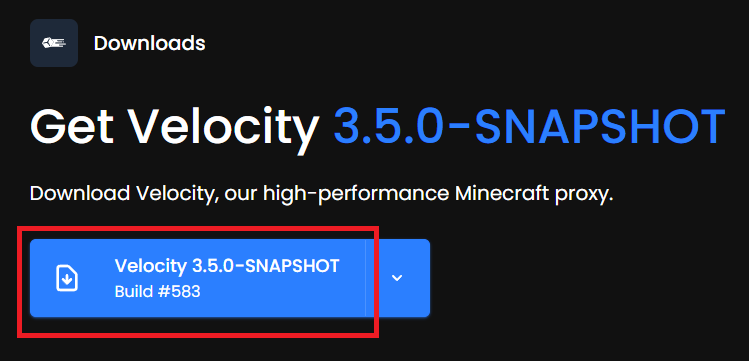
Velocity dosyasını buradan indirebilirsiniz.
Velocity indirdikten sonra:
- Boş bir klasör oluşturun
- Klasör adı sadece İngilizce karakterlerden oluşmalıdır
Örnek klasör adı:
velocity
Türkçe karakter veya sembol kullanmayın.
Velocity dosyasını klasöre indirin.
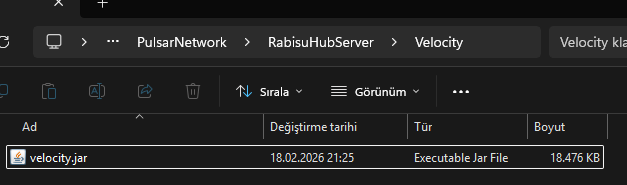
Velocity Dosyasını Yerleştirme
İndirdiğiniz Velocity dosyasını klasöre koyun.
Kolay kullanım için dosya adını şu şekilde değiştirebilirsiniz:
velocity.jar
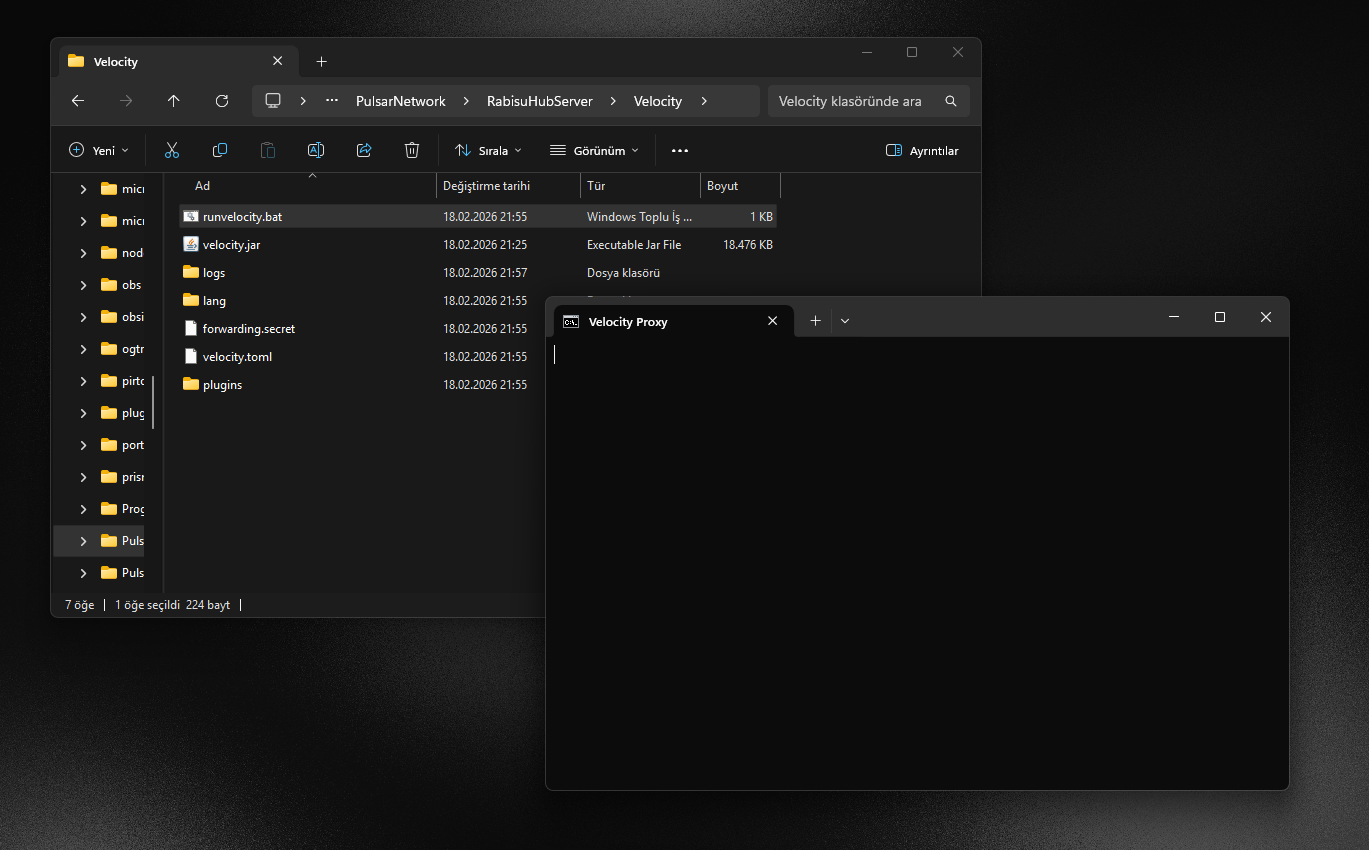
Velocity Sunucusunu Başlatma
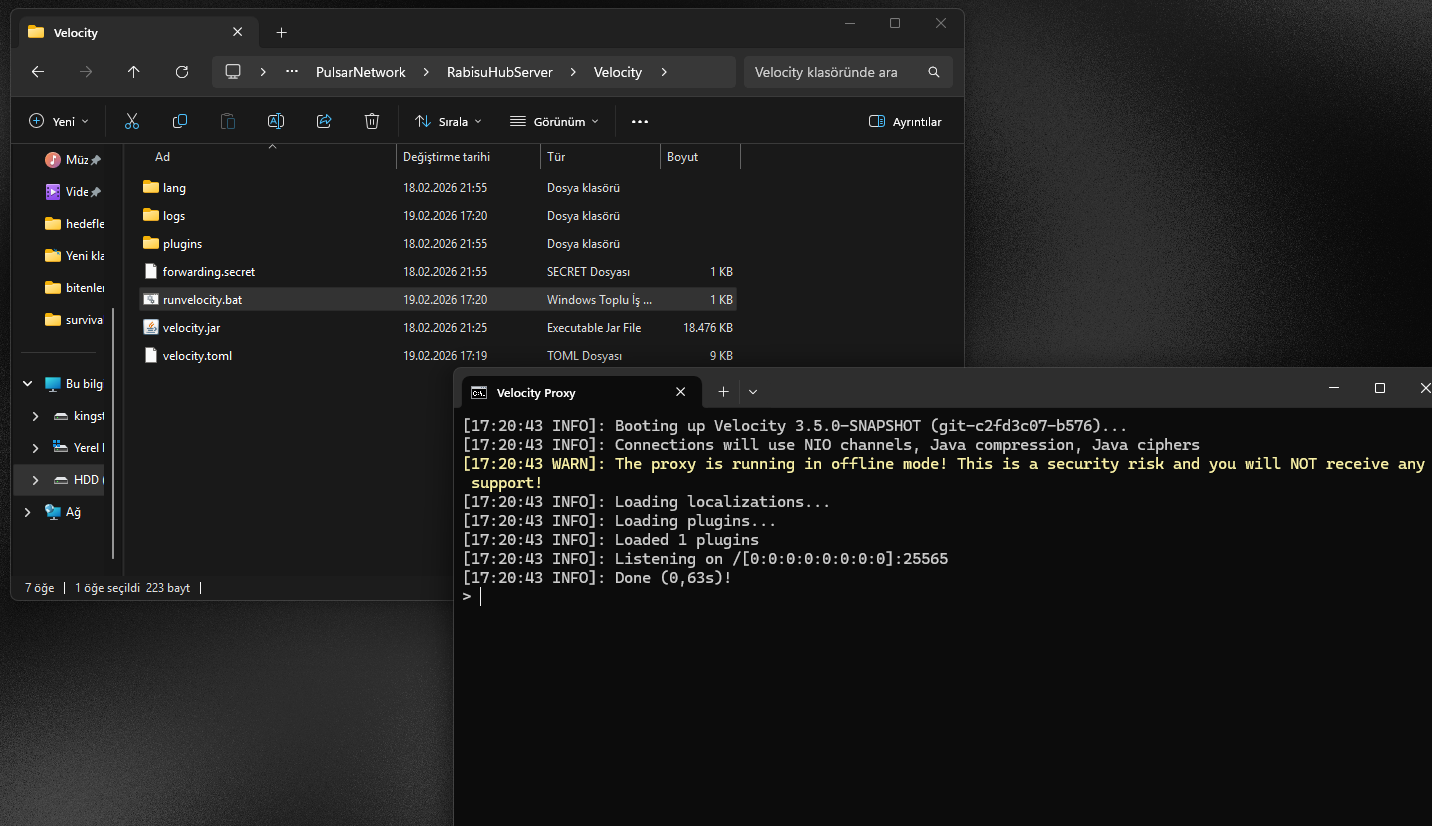
runvelocity.bat dosyasını çalıştırarak Velocity sunucusunu başlatın.
İlk çalıştırmada gerekli dosyalar otomatik oluşturulacaktır.
Ben tüm Minecraft sunucularımı şu site üzerinden oluşturduğum .bat scriptleri ile başlatıyorum:
Start Script Generator
Java hatası alırsanız Java hata çözüm rehberine göz atabilirsiniz.
Velocity Ayarları
Şimdi Velocity ayarlarını yapacağız.
Tüm ayarlar şu dosyada bulunur:
velocity.toml
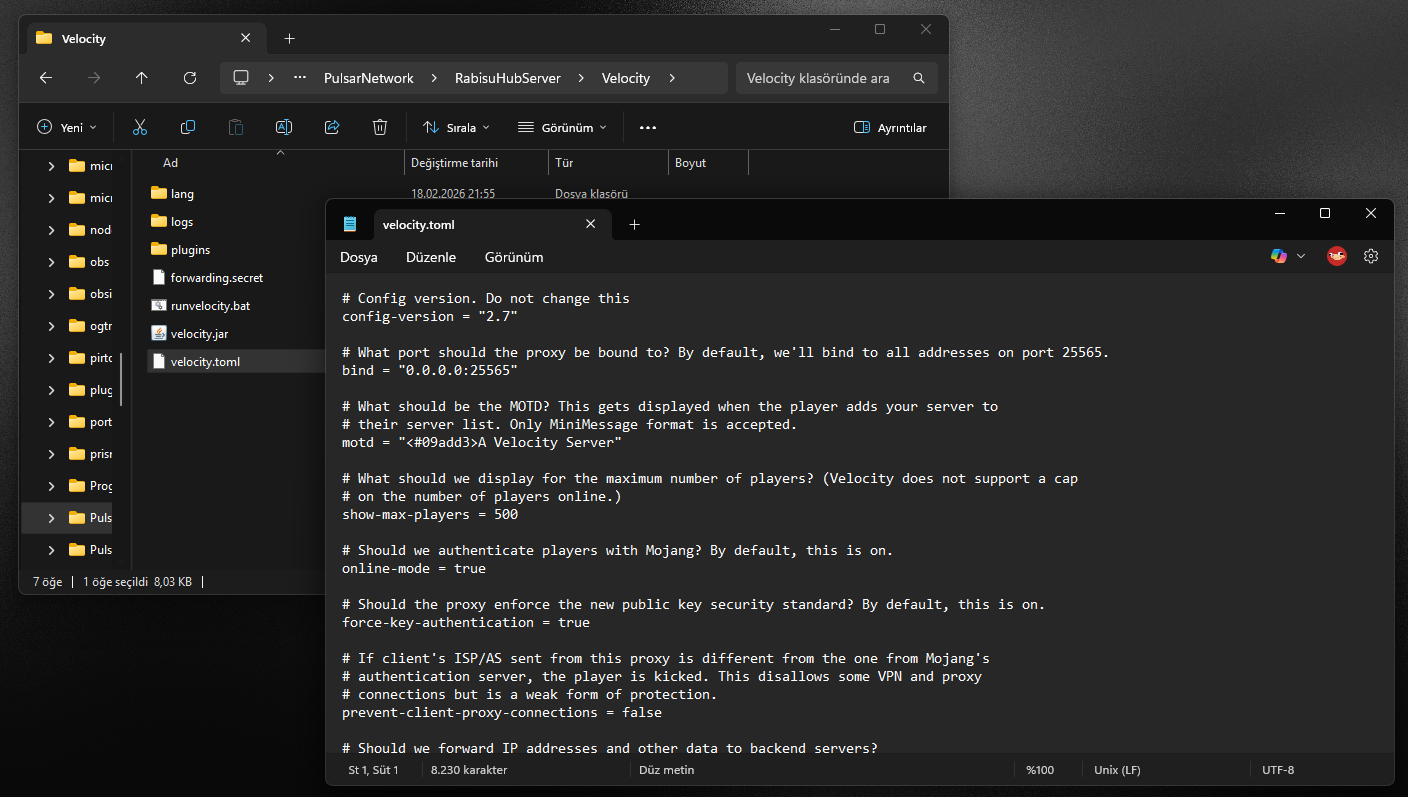
Aşağıda en önemli ayarları tek tek açıkladım.
Bind
Sunucunun çalışacağı portu belirler.
Örnek:
bind = "0.0.0.0:25565"
Ben 25565 portunu kullanıyorum.
Motd
Sunucu listesinde görünen açıklamayı belirler.
show-max-players
Sunucu listesinde görünen maksimum oyuncu sayısıdır.
Velocity aslında bu limiti zorunlu tutmaz, sadece görsel amaçlıdır.
online-mode
Korsan oyuncuların giriş yapabilmesi için:
online-mode = false
yapabilirsiniz.
player-info-forwarding-mode
Ben modern ayarını kullanıyorum.
Seçenekler:
| Ayar | Açıklama |
|---|---|
| none | Oyuncular direkt sunucuya yönlendirilir |
| legacy | 1.12 ve altı sürümler |
| bungeeguard | eski sürümler + IP paylaşımı |
| modern | 1.13+ için önerilir |
announce-forge
Sunucularınızdan biri modlu ise:
announce-forge = true
yapabilirsiniz.
kick-existing-players
Online mode aktif ise:
kick-existing-players = true
yapmanız önerilir.
ping-passthrough
Önerilen ayar:
ping-passthrough = "all"
Modlu sunucu varsa:
mods
seçebilirsiniz.
sample-players-in-ping
Sunucu listesindeki ping kısmına gelince rastgele oyuncu isimlerini gösterir.
Açık bırakılması önerilir.
enable-player-address-logging
Oyuncuların IP adreslerinin loglara yazılıp yazılmayacağını belirler.
true
yapılması güvenlik açısından önerilir.
Sunucuları Velocity'e Tanıtma
Velocity'e bağlanacak sunucuların isimlerini ve portlarını tanımlamanız gerekir.
Örnek:
[servers]
lobby = "127.0.0.1:25566"
survival = "127.0.0.1:25567"
Sunucu isimleri sadece İngilizce karakter içermelidir.

Varsayılan Sunucu
Oyuncular ilk bağlandığında hangi sunucuya gideceğini belirler.
Örnek:
try = ["loginlobi"]

Domain Ayarı
Domain kullanıyorsanız buradan ayarlayabilirsiniz.
Ben sadece sunucu isimlerini yazıyorum.

Ağ Performans Ayarı
İnternet yavaş ise:
compression-threshold = 1
CPU kullanımını artırır ancak internet kullanımını azaltır.
Ben şu değeri kullanıyorum:
256

Veri Sıkıştırma
Veri sıkıştırma ayarı:
compression-level = 9
CPU kullanımı artar.
Performans için:
0
yapabilirsiniz.

Yeniden Bağlanma Süresi
Oyuncu çıktıktan sonra tekrar bağlanabilmek için bekleme süresi.
1000 = 1 saniye
Ben:
3000
yani 3 saniye kullanıyorum.

Sunucular Arası Geçiş
Sunucular arasında geçiş süresi.
Önerilen minimum:
3

Bağlantı Zaman Aşımı
Bir oyuncunun bağlantısı kesildiğinde kaç saniye bekleneceğini belirler.
Ben:
30 saniye
yapıyorum.

Sunucu Kapanınca Oyuncuyu Lobiye Atma
failover-on-unexpected-server-disconnect = true
Sunucu kapanırsa oyuncu lobiye gönderilir.

Komut Loglama
Oyuncuların kullandığı komutların loglara yazılması.
Ben temiz log için:
false
kullanıyorum.

Sunucular Farklı Makinede İse
Eğer sunucular farklı VDS'lerde ise:
accepts-transfers = true
olmalıdır.
Komut Spam Koruması
Bir komut kullandıktan sonra diğerini kullanma süresi.
Ben:
50ms
bırakıyorum.

Velocity Sunucusunu Başlatma
Velocity sunucusunu çalıştırın ve hata olup olmadığını kontrol edin.
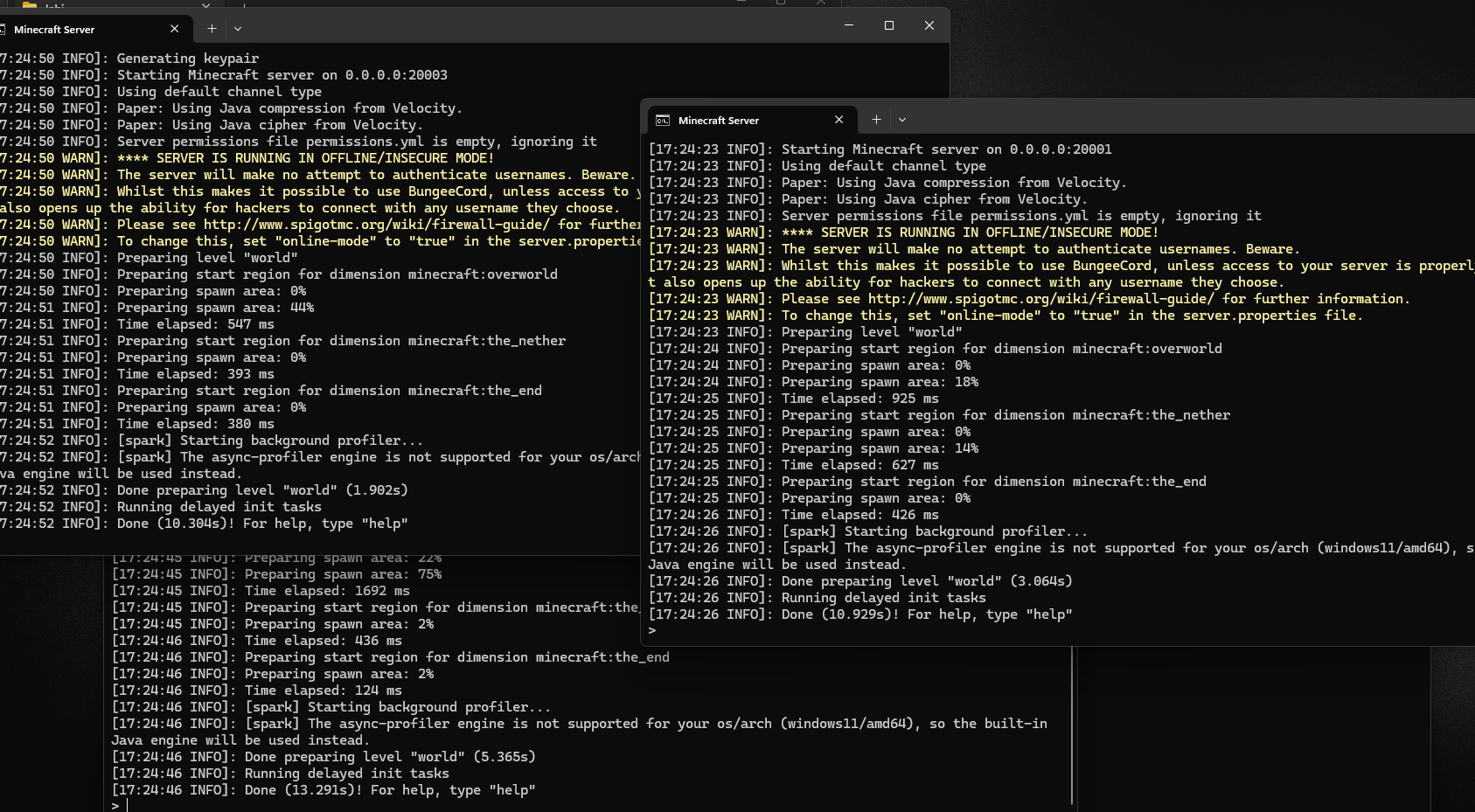
Tüm Sunucular Aktif
Her şey doğruysa şöyle bir görüntü görürsünüz.
Direkt Sunucuya Bağlanma
Eğer proxy yerine direkt backend sunucuya bağlanırsanız şu hatayı görürsünüz.
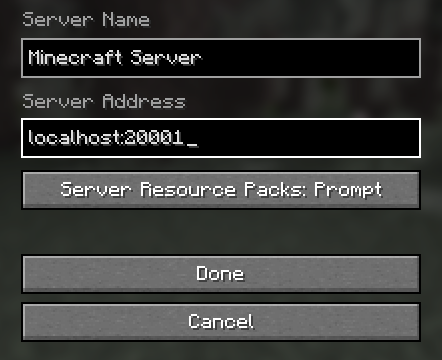
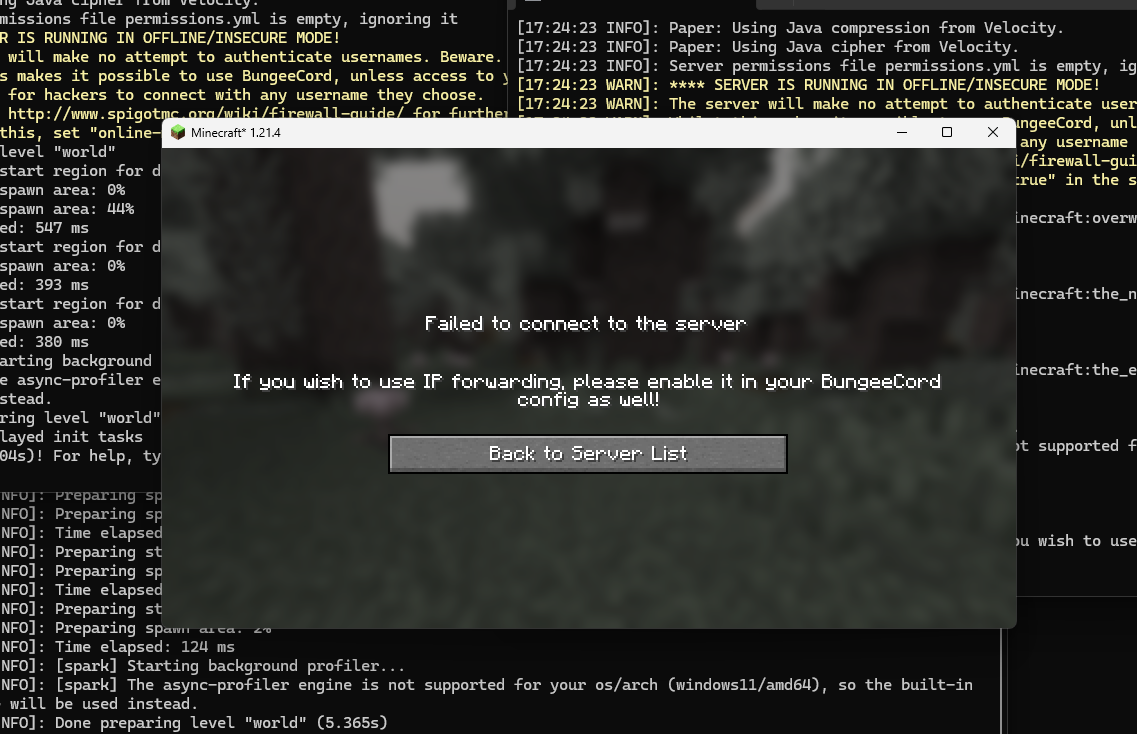
Bu iyi bir işarettir çünkü sunucu artık Velocity arkasında çalışmaktadır.
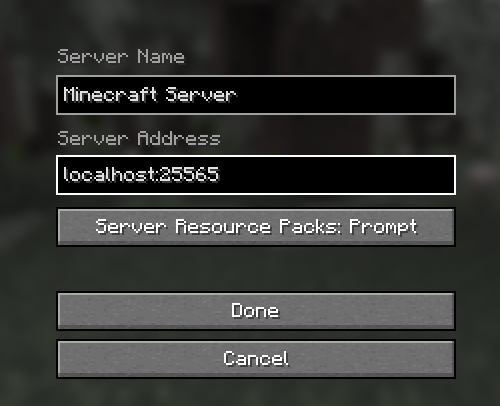
Velocity Üzerinden Bağlanma
Velocity portuna bağlanırsanız giriş yapabilirsiniz.
Örnek:
25565
IP Adresi ile Bağlanma
Sunucuya bağlanma formatı:
IP:PORT
Örnek:
123.456.7.89:25565
IP Öğrenme
Sunucu IP adresinizi öğrenmek için bir IP kontrol sitesine gidip:
Use current IP
butonuna basabilirsiniz.
Güvenlik Uyarıları
Sadece Velocity portunu açın.
Ben yalnızca şu portu açıyorum:
25565
Diğer tüm portlar firewall ile kapalıdır.
Bu sayede hackerlar direkt backend sunucuya bağlanamaz.
forwarding.secret Ayarı
Velocity klasöründe şu dosya bulunur:
forwarding.secret
Bu dosyadaki kodu kopyalayın.
Ardından şu dosyada kullanın:
paper-global.yml
secret:
kısmına yapıştırın.
Ek Güvenlik Ayarları
Şu ayarları aktif etmeyi unutmayın:
bungeecord = true
velocity = true
Son Güvenlik Tavsiyeleri
Sunucunuz için ayrıca:
- Anti bot
- Firewall
- Proxy koruması
- Yetki sistemi
kullanmanız önerilir.
Sonuç
Bu rehberde:
- Velocity kurulumu
- Velocity ayarları
- Sunucu bağlama
- Güvenlik ayarları
- Bağlantı yöntemleri
öğrenildi.
Artık Velocity tabanlı Minecraft sunucu ağınızı çalıştırabilirsiniz.