

VDS / VPS İşletim Sistemi Değiştirme Rehberi
Bu rehberde Virtualizor Cloud Panel kullanarak VDS / VPS sunucunuzun işletim sistemini nasıl değiştireceğinizi veya sıfırlayacağınızı adım adım öğreneceksiniz.
Bu işlem sayesinde sunucunuza:
- Yeni bir Linux dağıtımı kurabilir (Ubuntu, Debian vb.)
- Windows Server kurabilir
- Mevcut sistemi tamamen sıfırlayabilirsiniz
İşlem oldukça basittir ve birkaç dakika içerisinde tamamlanır.
1. Adım: Install Sekmesine Giriş
Öncelikle Virtualizor paneline giriş yapın ve sunucunuzu seçin.
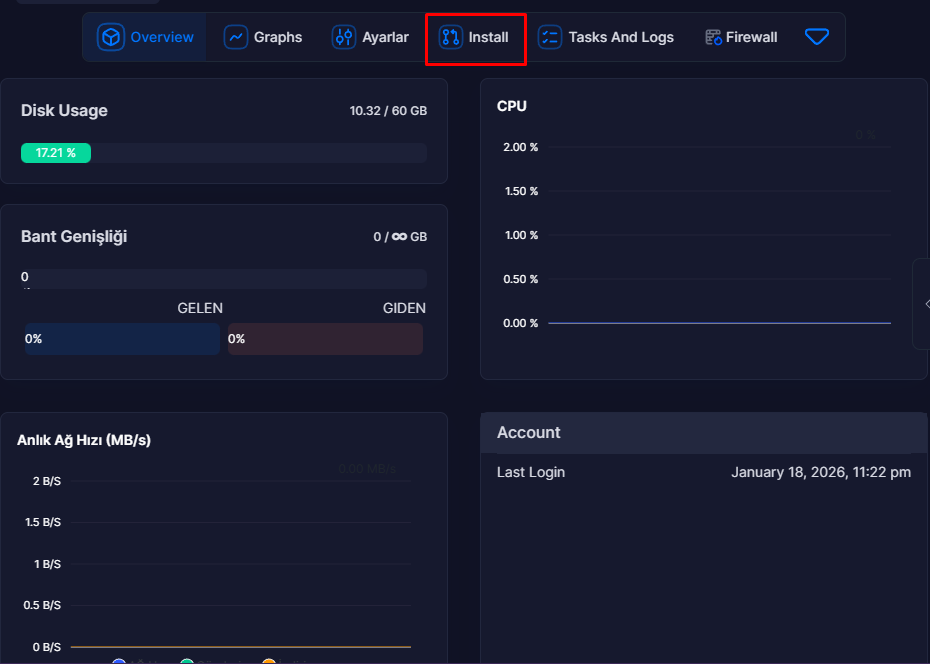
Sol menüden Install sekmesine tıklayın.
Bu bölüm, sunucunuzun işletim sistemini yeniden kurabileceğiniz alandır.
2. Adım: İşletim Sistemi Kurulumunu Başlatma
Install ekranına girdikten sonra işletim sistemi yeniden kurulum sürecini başlatabilirsiniz.
2.1 VPS Yeniden Kurulum Seçeneği
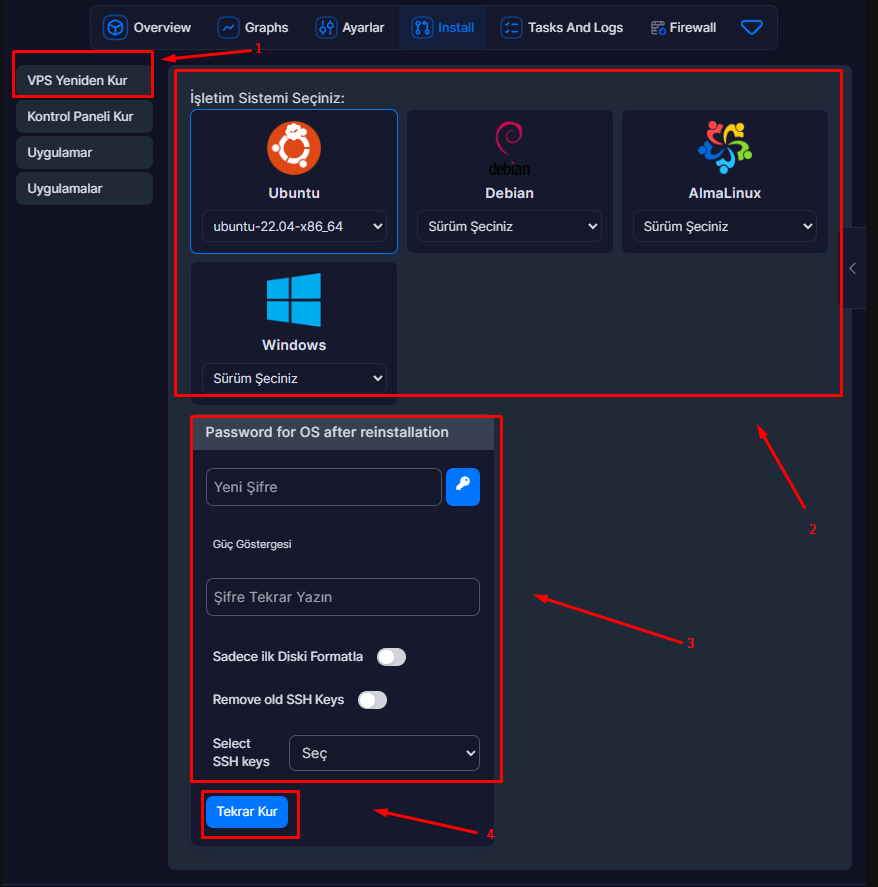
Ekranda bulunan VPS Yeniden Kur butonuna tıklayın.
Bu işlem mevcut işletim sistemini tamamen siler ve yeni bir kurulum başlatır.
2.2 İşletim Sistemi Seçimi
Bir süre sonra kurulabilir işletim sistemleri listesi görüntülenecektir.
Buradan ihtiyacınıza uygun işletim sistemini seçebilirsiniz:
- Ubuntu
- Debian
- CentOS
- Windows Server
Seçiminizi yaptıktan sonra bir sonraki adıma geçin.
2.3 Root / Administrator Şifresi Belirleme
Seçtiğiniz işletim sistemi için yeni bir root (Linux) veya administrator (Windows) şifresi oluşturmanız gerekir.
Bu şifre aşağıdaki işlemler için kullanılacaktır:
- SSH erişimi
- RDP (Remote Desktop) bağlantısı
- Sunucu yönetimi
Güvenlik için güçlü ve tahmin edilmesi zor bir şifre kullanmanız önerilir.
2.4 Kurulumu Başlatma
Tüm ayarları tamamladıktan sonra Tekrar Kur (Reinstall) butonuna tıklayın.
Bu işlemle birlikte Virtualizor sistemi otomatik olarak işletim sistemi kurulumunu başlatacaktır.
Kurulum Süreci
Kurulum süresi genellikle birkaç dakika içerisinde tamamlanır.
Bu süre:
- Sunucu donanımına
- Disk hızına
- Seçilen işletim sistemine
göre değişiklik gösterebilir.
Kurulum sırasında sunucunuz otomatik olarak yeniden başlatılır.
İşlem Tamamlandıktan Sonra
Kurulum başarıyla tamamlandığında giriş bilgileri genellikle kayıtlı e-posta adresinize gönderilir.
Bu bilgiler ile:
- SSH bağlantısı kurabilirsiniz
- Remote Desktop (RDP) ile giriş yapabilirsiniz
- Sunucu yönetimine başlayabilirsiniz
Sonuç
Virtualizor panel üzerinden işletim sistemi değiştirme işlemi bu kadar basittir.
Doğru adımları takip ederek sunucunuzu birkaç dakika içinde:
- Sıfırlayabilir
- Yeniden kurabilir
- Farklı bir işletim sistemine geçirebilirsiniz