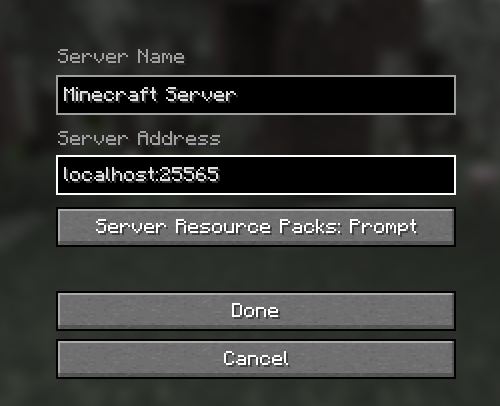
Bir bilgisayarınız varsa elinizde veya vds gibi gibi... O halde oraya bir hub sunucusu kurmak yakışmaz mı?
Klasör Hazırlığı
- Bir klasör açın örnek isim olarak ben "RabisuHubServer" yazdım. Siz istediğiniz ismi yazabilirsiniz.

- Sunucular arası köprüleme sistemi olarak bahsedebiliceğim yazılım olarak velocity yazılımını tercih ediyorum. Velocity seçme sebebim hem modern yani en güncel hemde çoğu sürümü destekleyebiliyor olması. Güvenlilik ve kolaylılık açısından oldukça iyi bir seçenek olarak görüyorum. Kısaca esnek ve güvenli.
2.1. Velocity kullanıcağım için "Velocity" isminde bir klasör açtım. Bunun yanında giriş yaptıktan sonra lobiye gönderen loginlobi ve lobi sunucusu, bir de istediğim oyun modunu çalıştırabiliceğim bir extra sunucu klasörü daha oluşturdum.
Görselde ki gibi, "Velocity", "lobi", "loginlobi", "istediğiniz oyun modlu sunucunun ismi" klasörlerini oluşturdum. Siz istediğiniz oyun modunu yapabilirsiniz veya dilediğiniz kadar sunucu klasörü açabilirsiniz. Ben sadece 4 tane sunucu açıcam bu rehber için yeterli bir örnek sayısı. Ayrıca oyun modu olarak survival yapıcam siz dediğim gibi istediğiniz oyun modunu kullanabilirsiniz.

Dosya Hazırlığı
- Ben Velocity kullanıcağım için rehber için Velocity üzerinden ilerleyeceğim. Velocity indirme linki: Velocity Downloads | PaperMC
(İndirme butonu ve bu rehberde kullandığım Velocity sürümü) Siz istediğiniz sürümü kullanabilirsiniz.
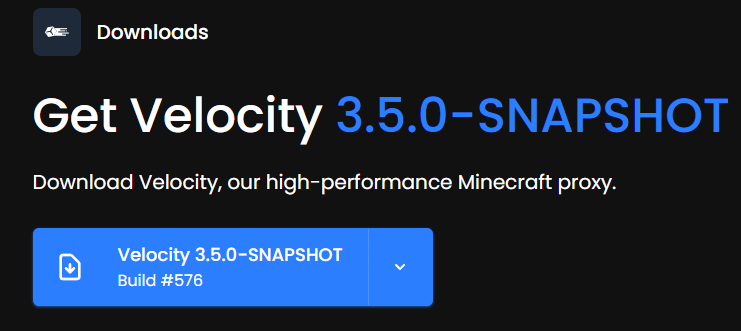
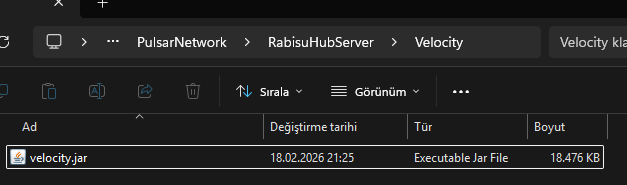
- indirdiğiniz Velocity dosyasını Velocity klasörüne koyun ve ismini kolaylık açısından "velocity.jar" olarak değiştirebilirsiniz.
-
Buradan: Paper - Fill İstediğiniz minecraft sunucusu sürümünüzü seçip indirin ve ilgili klasörlere bu dosyaları koyun. Ben tüm minecraft sunucularımın sürümünü 1.21.4 olarak seçtim siz istediğiniz başka bir sürümü istiyorsanız seçebilirsiniz.
-
Pulsar'ın HubDosyalarını buradan indirin: ![[Pulsar'ın HubDosyaları.rar]]
-
"run.bat" isimli çalıştırma dosyalarını minecraft sunucusuna atın. "runvelocity.bat" isimli çalıştırma dosyasınıy ise velocity klasörünüze atın.
Velocity ve Sunucuların Kurulumu
Not1: Sunucunuzu çalıştırdıktan sonra bir süre beklemeniz gerekmektedir. Kapanma veya çökme durumunda zaten açılan cmd penceresinde gösterilecektir. Not2: Velocity ve minecraft sunucusu ayrı hitaplardadır. "Velocity" sadece velocty'i ilgilendirirken, "minecraft sunucuları" ise sadece burada bahsedilen lobi, loginlobi ve survival sunucuları gibi minecraft sunucularını ilgilendirir.
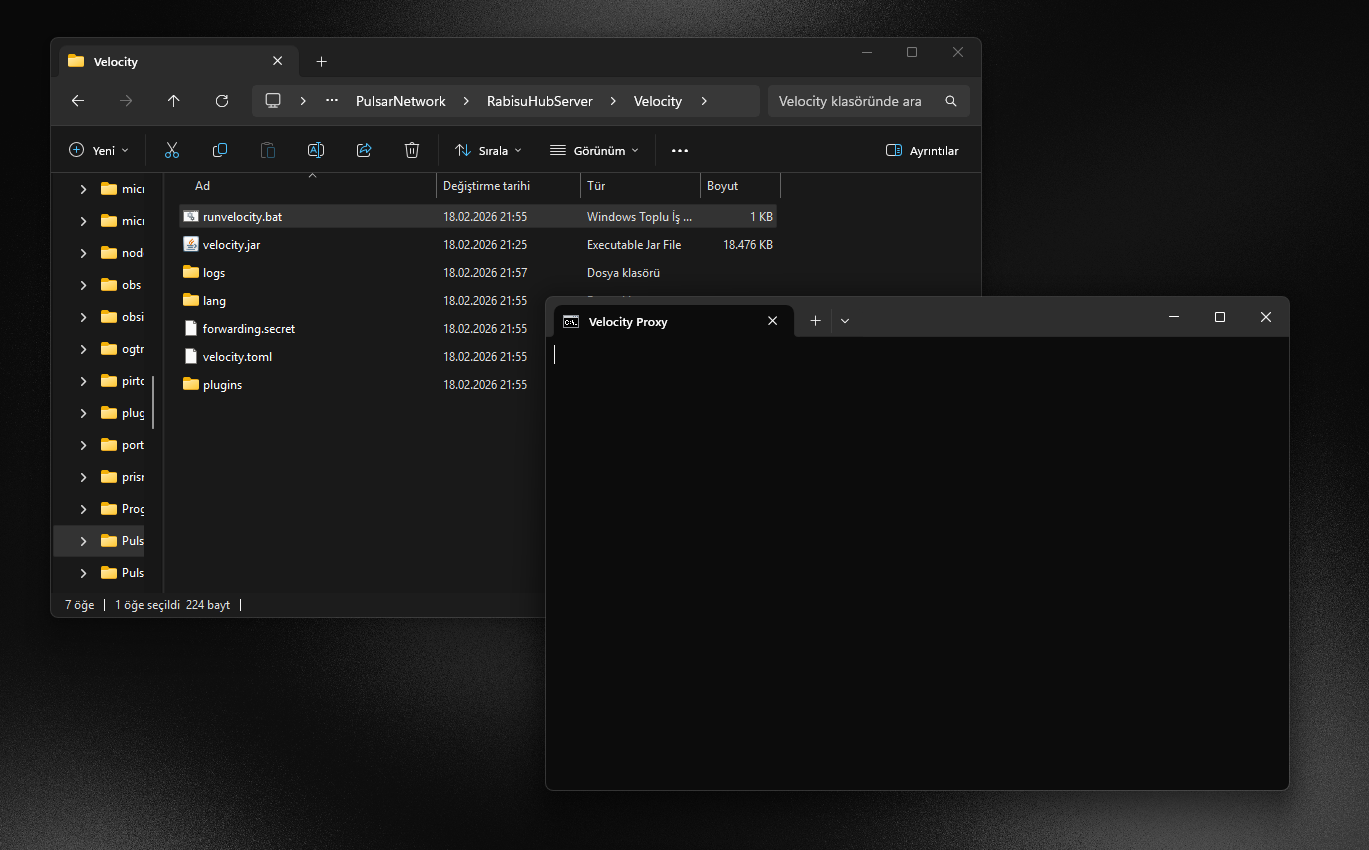
- runvelocity.bat dosyasını açarak velocity proxy sunucusunu başlatın. Böylelikle gerekli dosyalar kendiliğinden oluşacak.
Eğer sunucularınız açılırken java sürümü hatası veriyorsa:
(sadece velocity değil, herhangi bir java sunucusu.)
"run.bat" dosyasının içeriğine bakarsanız burada java.exe dosyasının konumunu veren tırnak işareti ile belirtilmiş bir yer göreceksiniz.
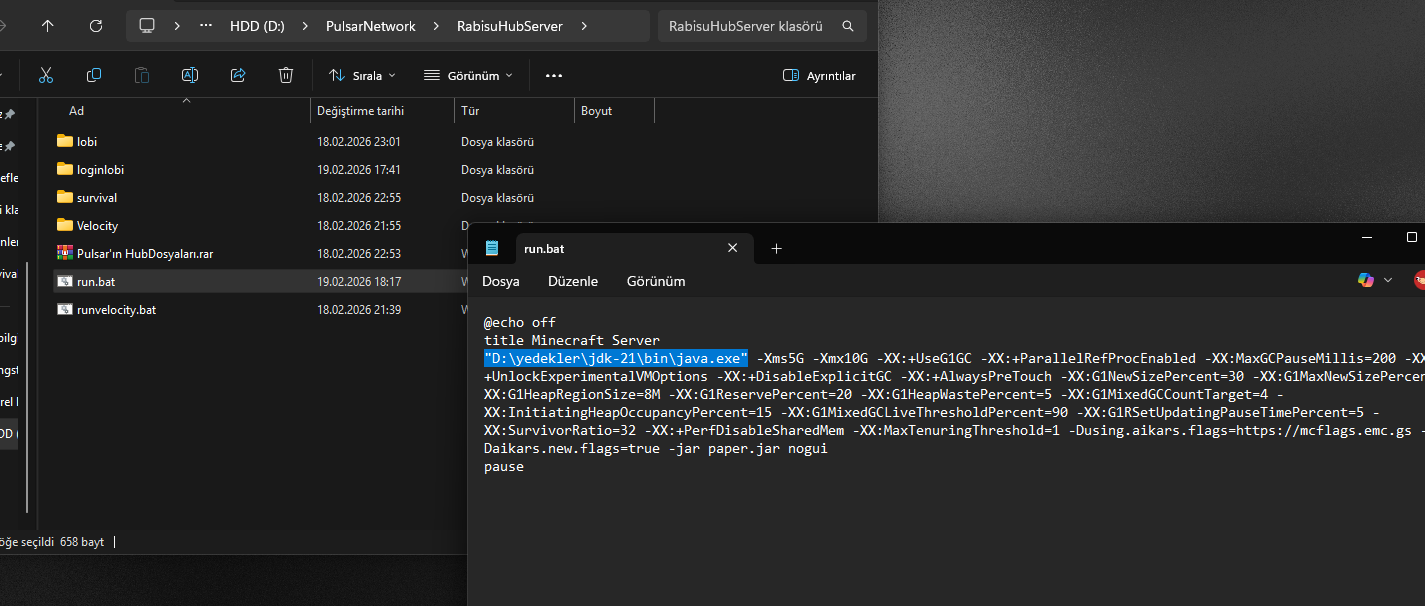 Sizin java dosyalarınız farklı bir yerde. Bazen yanlış java sürü ile başlatıldığında çökebiliyor. Hem bunun önüne geçebilmek hemde az çok ".bat" konusunda bir şeyler öğrenebilmeniz için iyi bir yol.
Java dosyamı nasıl bulurum?:
Sizin java dosyalarınız farklı bir yerde. Bazen yanlış java sürü ile başlatıldığında çökebiliyor. Hem bunun önüne geçebilmek hemde az çok ".bat" konusunda bir şeyler öğrenebilmeniz için iyi bir yol.
Java dosyamı nasıl bulurum?:
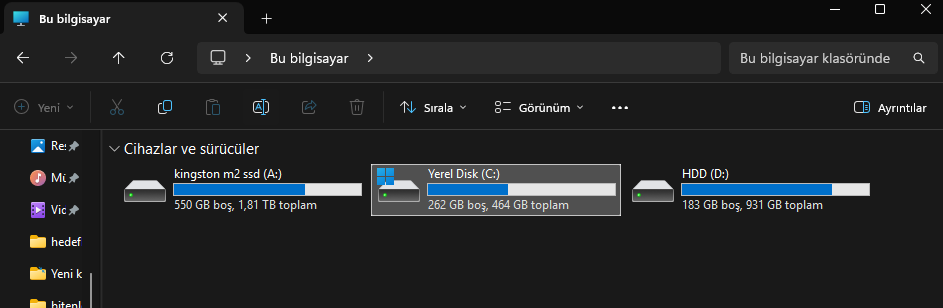
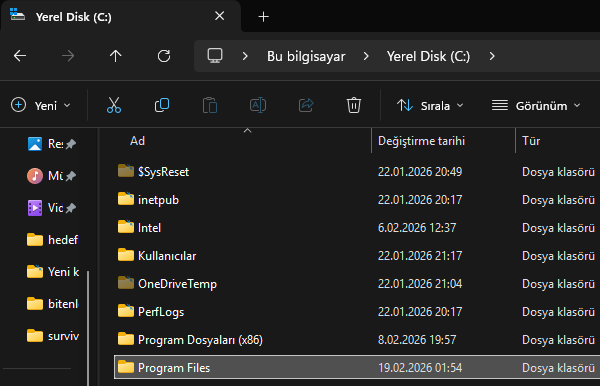
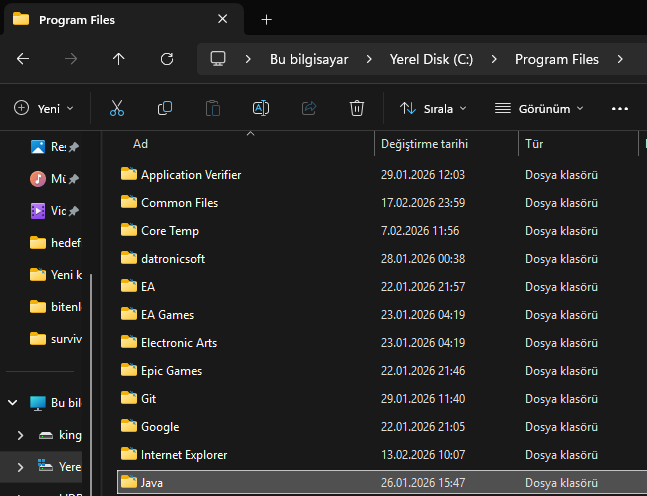
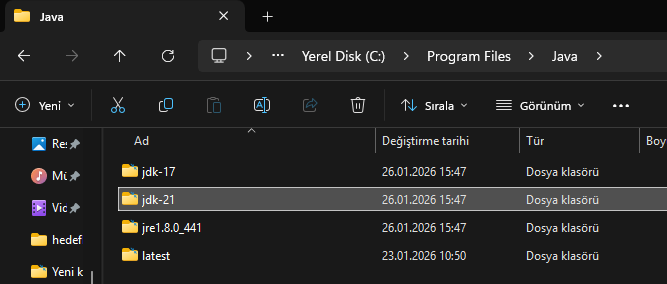
Burada sunucunuzu hangi java sürümü ile çalıştırmak istiyorsanız o klasörü seçin. Ben jdk-21 seçicem siz sunucunuz hangi sürümü gerektiriyorsa onu seçebilirsiniz:
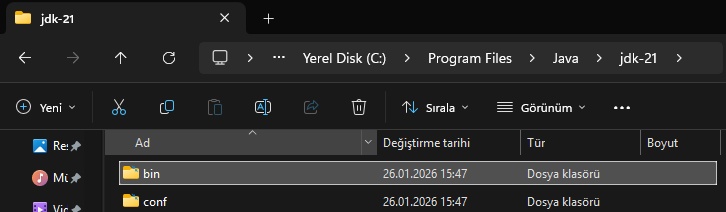
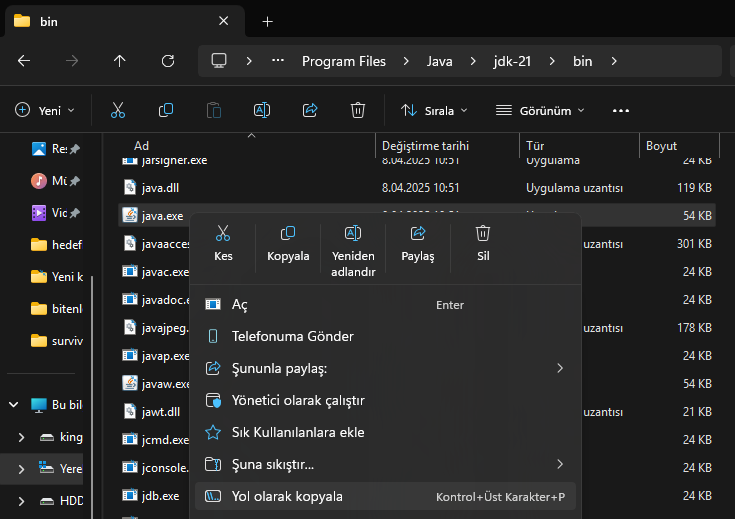
Java.exe dosyasının üzerine gelip seçip sağ tıklayın. Buradan "Yol olarak kopyala" seçeneğini seçin. Minecraft sunucunuzu başlatan "run.bat" dosyasının içeriğinde ki bu yere yapıştırın:

Ayrıca eğer isterseniz title kısmında yazan "Minecraft Server" yazısını silip istediğiniz sunucu adını yazabilirsiniz. Burada ne yazıyorsa sunucunuzun açılırken ki penceresi gelen cmd yerinde sol üst kısımda yazan yer o yazdığınız her ne ise o olur.
-
Diğer minecraft sunucuların bat dosyalarını çalıştırarak onlarında kendi dosyalarını oluşturmasını sağlayın.
-
Minecraft sunucularınızı 1 kere başlattıktan sonra ve cmd penceresinde kapatmanız gerektiğini söyleyen bir metin yazdığında cmdleri kapatın ve tüm minecraft sunucularınızın "eula.txt" dosyasında bulunan eula ayarını aktif hale getirin. Bu, minecraft'ın kurallarına uyacağınız ve çeşitli anlaşmaları sağlamanız gerektiği hakkında bir anlaşma kabul ayarı gibi bir şey olarak düşünülebilir.
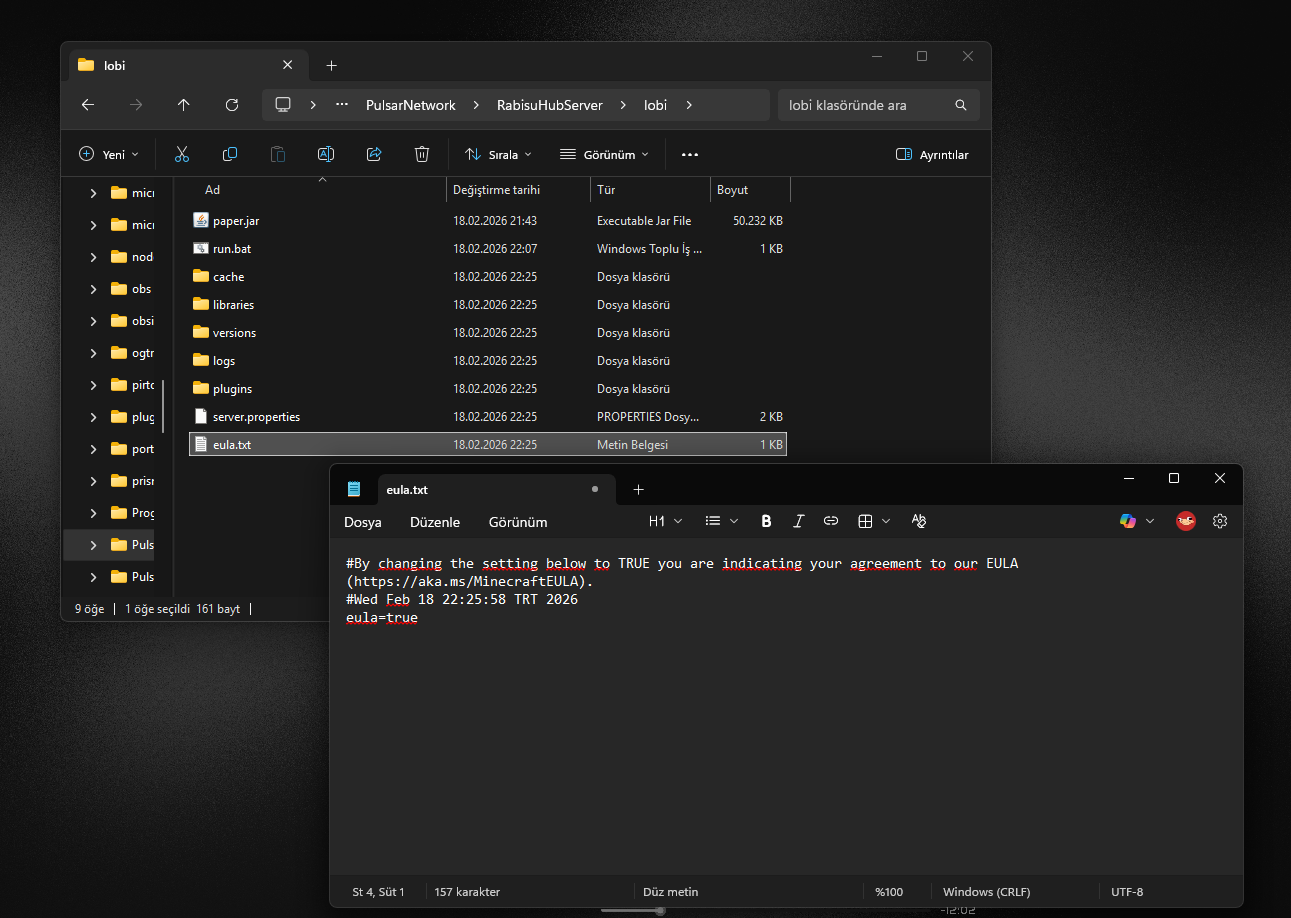
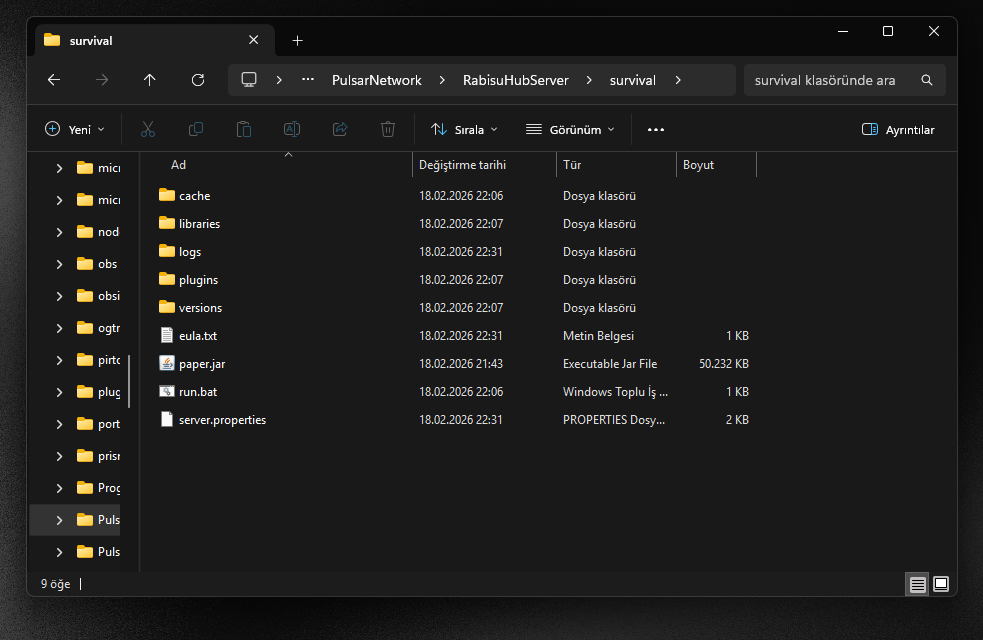
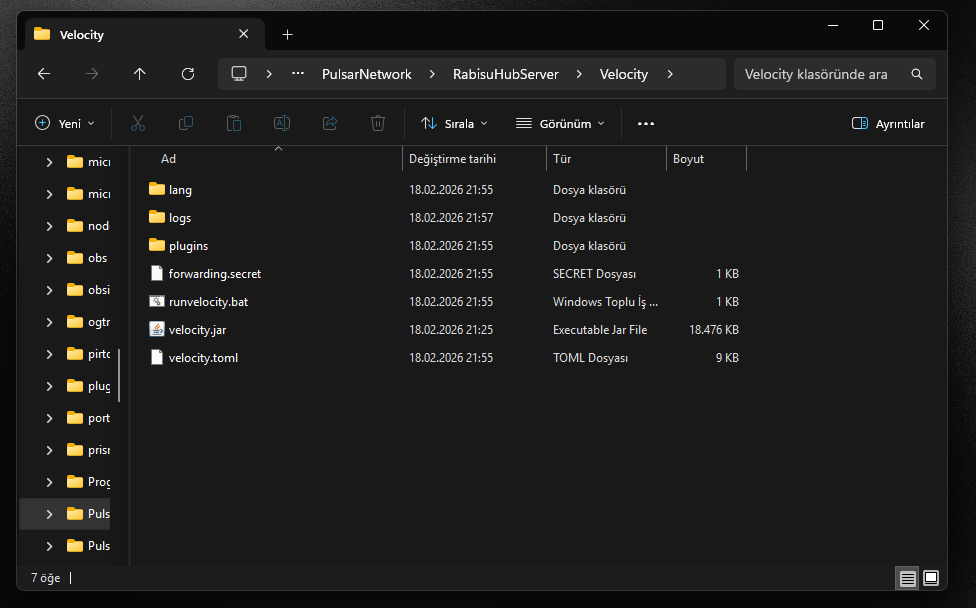
Bu rehberde şu anda minecraft sunucuları ve Velocity, muhtemelen benzeri veya aynen aşşağıda ki gibi görünüyor olmalı:
(Minecraft sunucunuzu eula kabulü sonrası yine başlattıysanız farklı başka dosyalar ve klasörlerde oluşmuş olabilir. Herhangi bir sorun yok.)
MC Sunucu Ayarlamaları
Şimdi geldik seçimler kısmına. Burası tamamen sizin özgürlüğünüze bağlı. Bu rehberde yalnızca bazı ayarlamalardan bahsedicem. Diğer ayarlamalar için bu rehberde sonradan bir güncelleme yapabilirim veya "Pulsar'ın HubDosyaları" dosyasında bir güncelleme yapabilirim.
Tek tek tüm minecraft sunucularınızın ayarlarını yapmanız gerekiyor. Aşşağıda tüm yaptığım ayarlamalardan anlatarak bahsedicem.
Survival Sunucum:
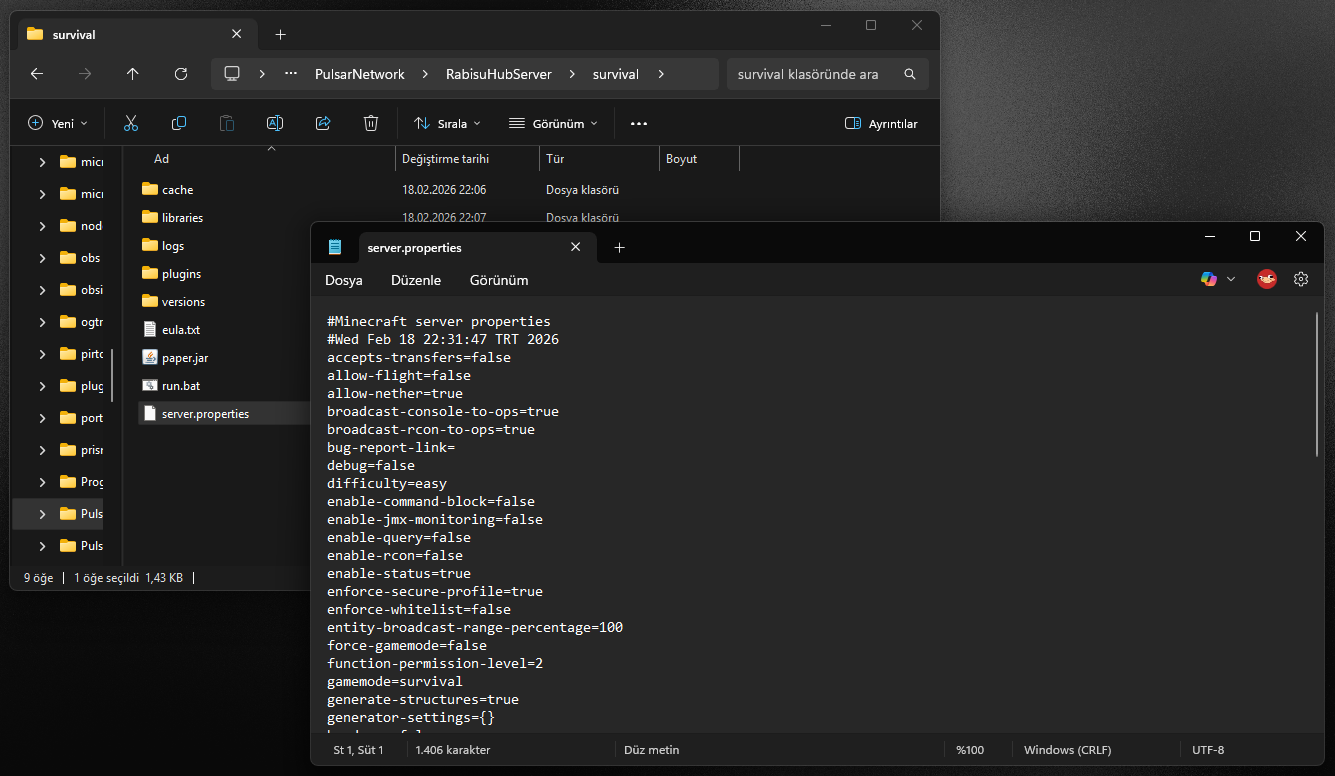
Online mod ayarını false yaparak tüm oyuncuların sunucuma giriş yapabilmesini sağlıyorum.

Her minecraft sunucunuzun kendine ait bir port numarası olmalı. Ben örnekte ki gibi 20001 port numarasını seçtim. Siz isterseniz farklı bir port numarası kullanabilirsiniz. 100-64600 arası bir port numarası seçmek iyi olucaktır. Port hatası alırsanız sonradan değiştirebilirsiniz.

server-ip kısmı 0.0.0.0 olarak ayarlayın ve server-port kısmını sunucunuzun o özel portunu aynı şekilde ayarlayın. Survival minecraft sunucum 20001 olduğundan yine aynı şekilde 20001 yazıyorum.

Tüm minecraft sunucularımda laglanmayı önlemek için sunucu kaynaklarını çok harcayabilicek ayarı düşürüyorum. Örnekte ki gibi simülasyon uzaklığı 5, görüş uzaklığı 7 olarak ayarladım. (spawn-protection ayarı opsiyonel olmak üzere)


Sunucumu başlatıyorum ve geri kalan dosyaların oluşmasını ve sunucunun açılmasını bekliyorum.
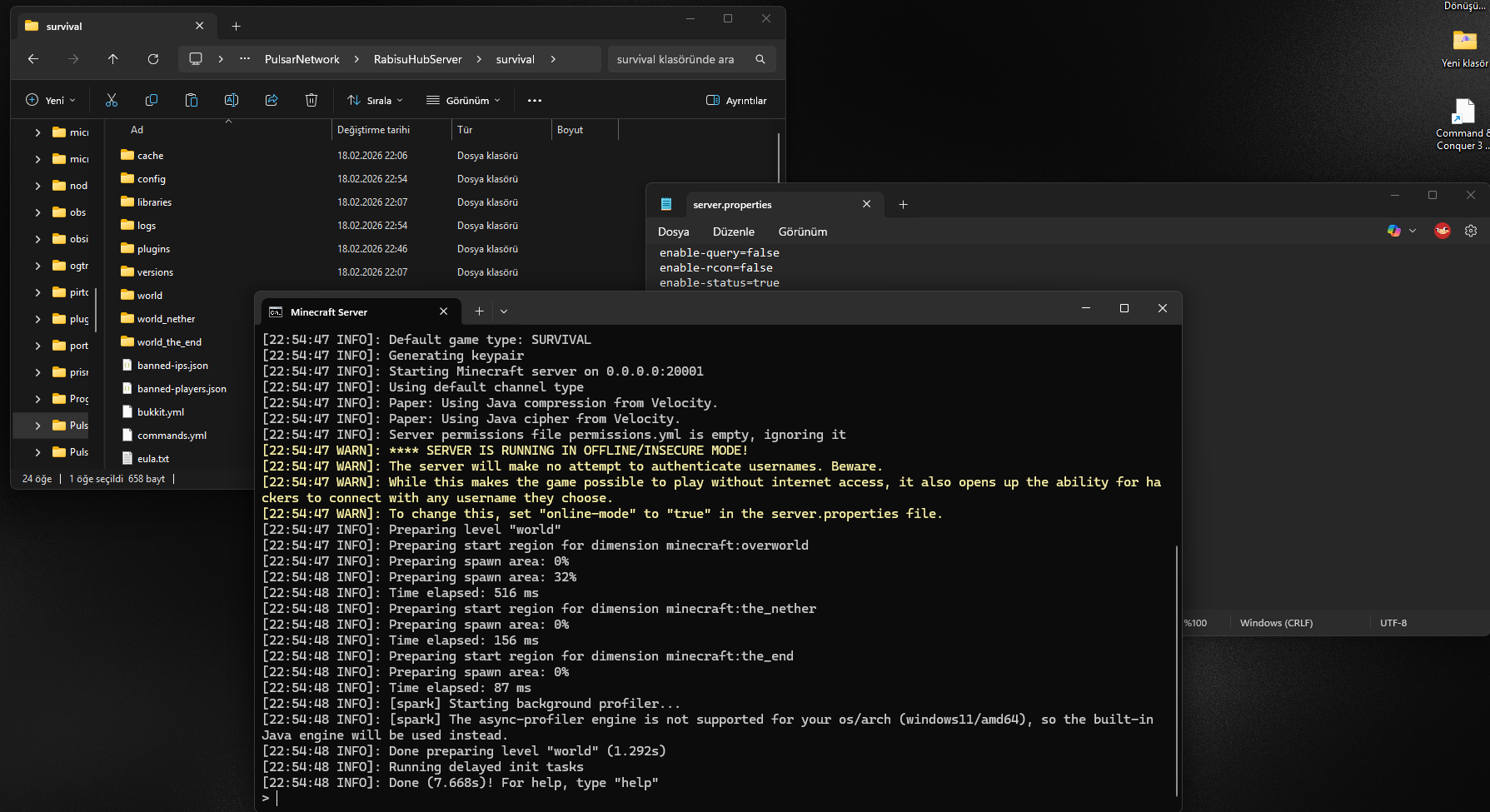
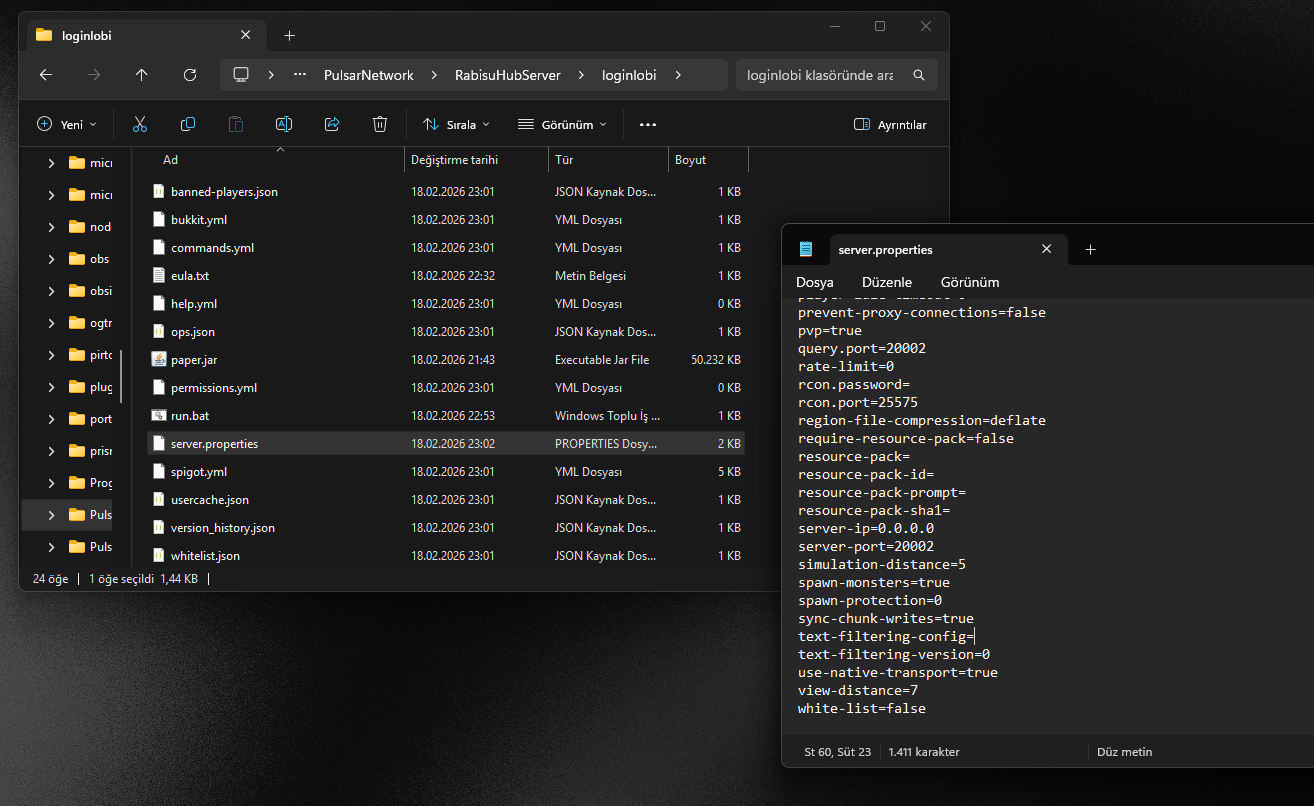
LoginLobi Sunucum:
Yine survival server.properties dosyasının ayarları ile aynı şekilde ayarlamalarımı yapıyorum. (online-mod, view-distance, port ayarları, server-ip, gibi...) Bu sefer survival sunucusundan farklı olarak sadece port numarasını farklı bir port numarası yapıyorum. Kısaca bu ayarlamalarda tek değişen şey port numaraları. LoginLobi sunucumun port numarasını 20002 olarak seçtim. Siz dilediğiniz gibi bu port numarasını değiştirebilirsiniz. (port kuralı hala geçerli, sadece bu iki sayı arası olabilir: 100-64600)
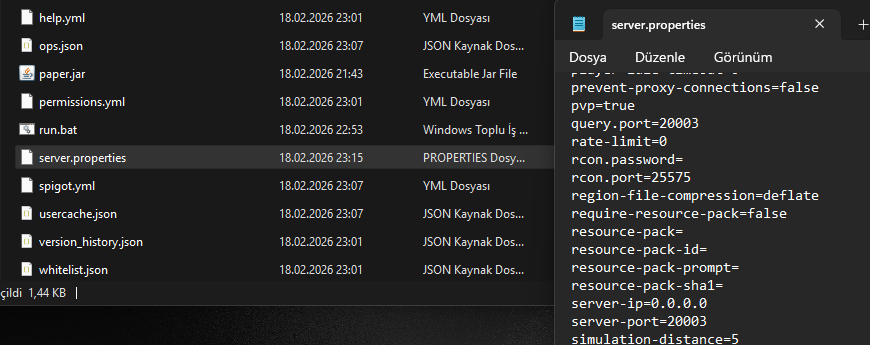
Lobi Sunucum:
Genel Tüm Sunucular
Son olarak, tüm sunucularınızda "config" klasöründe "paper-global.yml" dosyasında ki bu ayarıda bu şekilde değiştirmelisiniz:
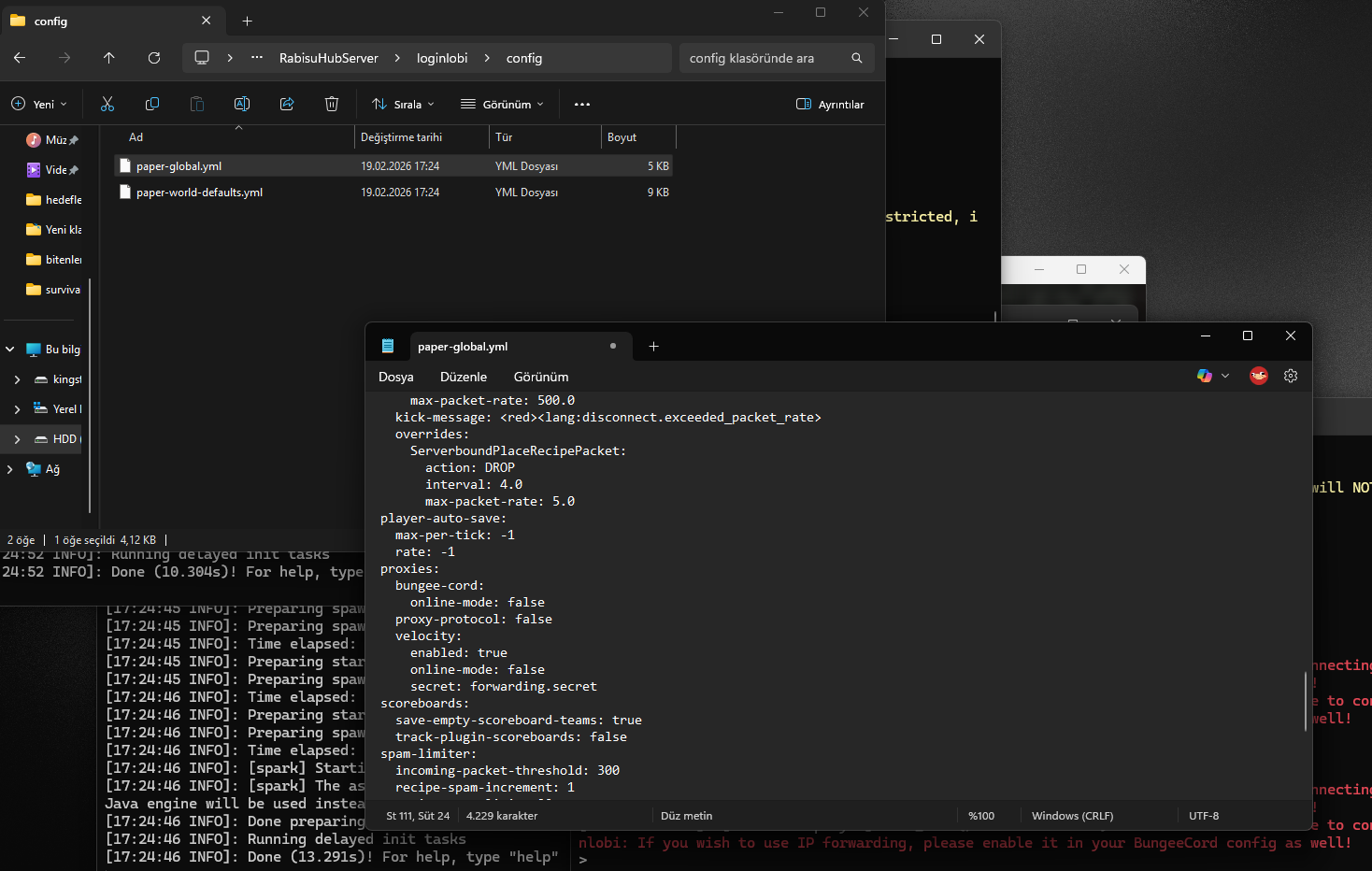

Eğer bungeecord kullanıyor olsaydın bungee-cord kategorisinde ki online mod ayarını açardık. Ancak ben Velocity kullanıyorum. Bu yüzden velocity kategorisinde ki "enabled" ve "online-mod" ayarlarını aktif ediyorum. Uyarı: burada ki online mod ayarı, minecraftta ki online mod yani korsan oyuncu girişi demek değildir. 2 farklı online mod ayarı olarak düşünün. Biris Velocity, diğeri minecraft sunucuları. "secret:" ayarının karşısında "forwarding.secret" dosyasının içinde ki özel şifreyi yazmanız gerekmektedir. Kendi şifremin görünmemesi için buraya "forwarding.secret" yazdım. Sizin özel şifreniz ne yazıyor ise onu buraya yazın.

Velocity Ayarları
Minecraft sunucuları ile işimiz bitti. Şimdi onları birbirine bağlamalı ve güvenliği/çeşitli iyileştirmeleri ve ayarlamaları yapmak kaldı geriye.
Şu anda yapacağımız tüm değişiklikler "velocity.toml" isimli dosyayı ilgilendirmektedir.
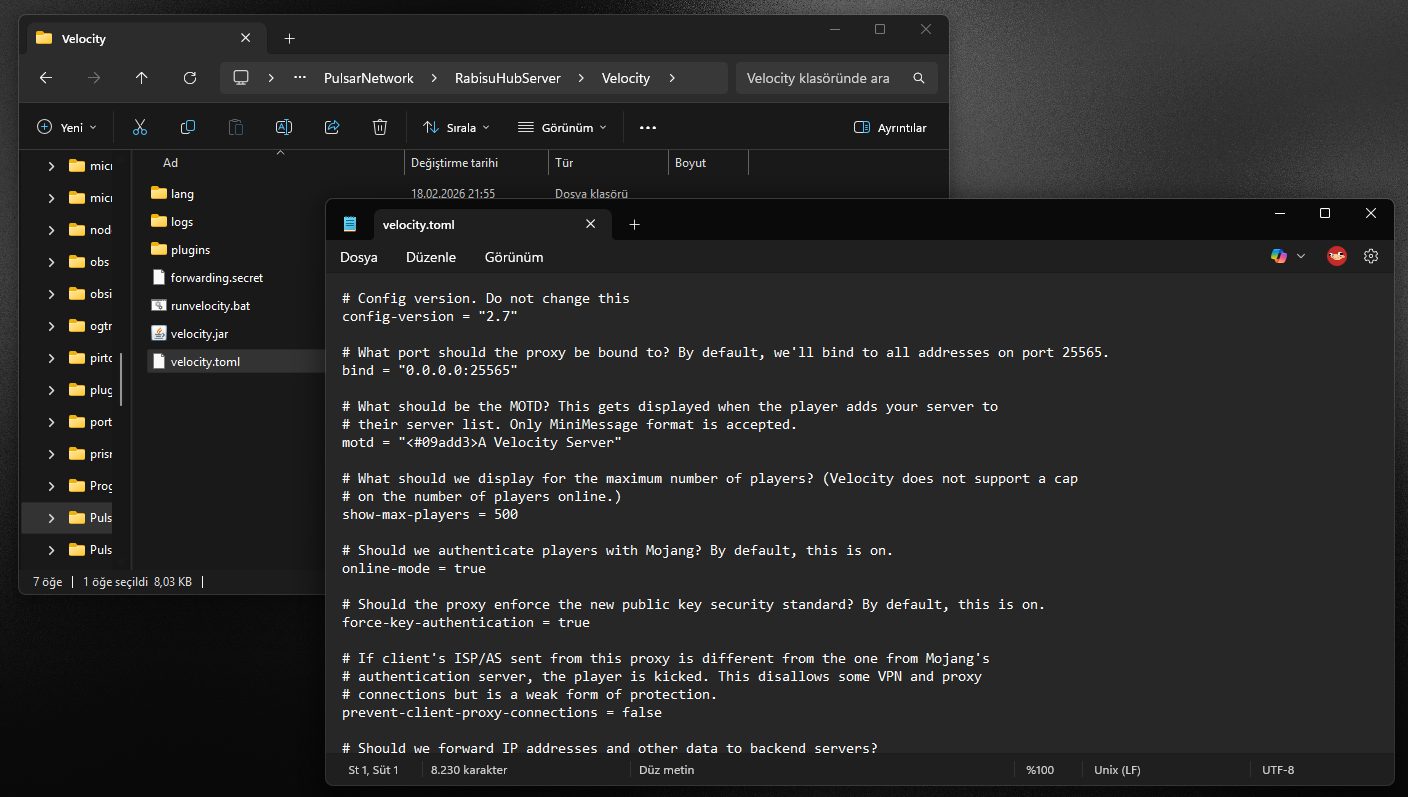
"Bind" ayarı, aynen diğer minecraft sunucularına bağlanırken nasıl port giriyorsaydınız bunda da bu şekilde port ayarı yapmanız gerekir. Ben 25565 portunu seçtim. Siz dilerseniz farklı bir port numarası seçebilirsiniz.
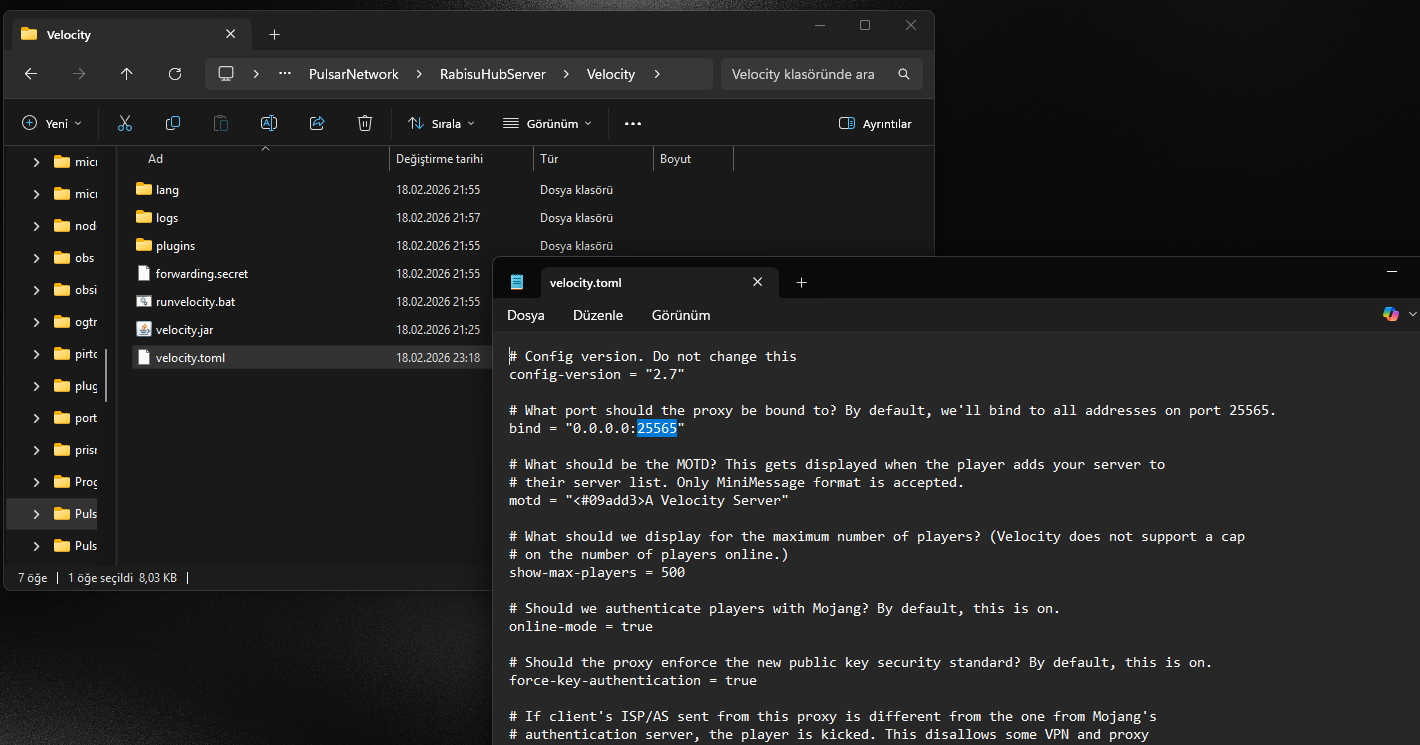
Motd, Sunucu listesi kısmında sunucu isminin altında yazan sunucu açıklamasının ayarıdır.

En fazla kaç oyuncunun sunucuya bağlanabiliceğini gösteren ayardır. Aslında Velocity en fazla giriş yapabilen oyuncu sayısını destekleyemez. Ancak yinede böyle bir ayar bulunmakta.

Aynen minecraft sunucularında da olduğu gibi burada da online-mode ayarı bulunmakta. Ben sunucularımın korsan launcher girişini aktif etmek istediğim için bu ayarı kapatıyorum. Böylece korsan launcher oyuncular giriş yapabilicekler.

Ben "none" ayarı tercih ediyorum. Çünkü "modern" ayarı, premium oyuncuları gerektiriyor. İşte sizin için türkçeleştirilmiş ve anlatımı basitleştirilmiş versiyonu: none: Oyuncular bağlandığında direkt sunucuya yönlendirilirler. legacy: 1.12 veya daha düşük bir sürüm kullanıyorsan legacy ayarını seç. bungeeguard: 1.12 veya daha düşük bir sürüm kullanıyorsan ve sunucudan sunucuya ip paylaşımıda yapmak istiyorsan bu ayarı seçebilirsin. modern: Sunucudan sunucuya ip ve uuid paylaşır. 1.13 ve üst sürümler için iyi bir seçenektir.
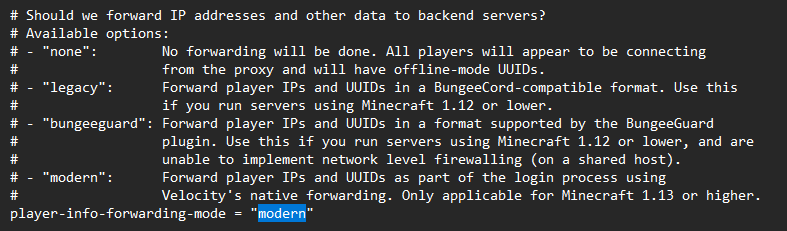
Eğer herhangi bir sunucunuz modluysa bu seçeneği "true" olarak değiştirin.

Eğer sunucularınız online mod aktif ise yani korsan oyuncuları kabul etmeyecek ise, bu ayarı kesinlikle true yapmanızı şiddetle tavsiye ederim.

"all" ayarının seçilmesini öneririm. Ancak eğer herhangi bir sunucunuz modlu ise buradan "mods" ayarını uygulamanızı öneririm. Eğer modlu ise ve global olarak çalışan bir sunucuya sahipseniz buradan "description" ayarını seçerek şu özellikleri aktif etmiş olursunuz: mod listesi paylaşımı, açıklama paylaşımı (sadece ilk giriş yapılan sunucu için geçerlidir.)
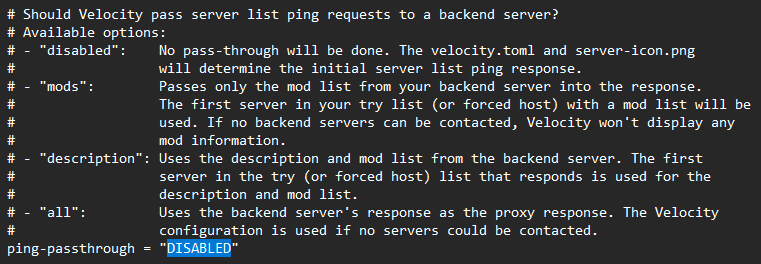
Bu ayarın açılması ile birlikte: Bir oyuncu oyunun multiplayer menüsünde yani sunucu listesi bölümündeyken faresini sunucunun pink değeri kısmına getirip gösterilen oyuncuları random seçmesine yarar. Bu ayarın açık olmasını öneririm. Zaten hiç bir sorun yoktur diye yazıyor o halde bu özelliği kullanabilirim.

Bu ayarın açık kalmasını şiddetle tavsiye ederim. Güvenlik için çok iyi bir ayardır. Ancak sunucunuz global değilse, bu ayarı kapatmanızda bir sorun yoktur. Bu ayar: Sunucuya bağlanan oyuncuların giriş yaptıklarında loglarda ip adresinin gizlenilip gizlenmeyeceğidir. true ise ip adreslerini loglara kaydeder, false ise kaydetmez ve loglarda ip adresi görünmez.

Benim sunucularımın port numaraları ve klasör isimleri bu şekildeydi. Sizin sunucularınızın isimleri nelerse onları buraya yazın ve port numaralarını, ip adresini ellemeden girin. Port numarası ip adresinde ":" işaretinden sonra gelen rakamlardır. Ayrıca, sunucu isimlerinde yalnızca ve yalnızca ingilizce karakterleri kullanın. sembol veya "ü,ş,ğ,..." gibi farklı dillerde ki karakterlerde kullanılmamalıdır.

Buraya bir oyuncu bağlantısını sürdürdüğü sunucudan çıktığında veya sunucuya giriş yaptığında ilk önce hangi sunucuya aktarılacağını belirler. Ben "loginlobi" olarak ayarladım. Böylece Sunucuma giren oyuncular ilk önce giriş/kayıt yapacaklar. Daha sonrada bir daha asla bu sunucuya gelmeyerek istedikleri gibi lobi-survival-diğeroyunmodları sunucuları arasında özgürce ve kolaylıkla bağlanabilirler.

Burada domainlere karışmadan sadece sunucu isimlerini yazıp geçebilirsiniz. Burası daha gelişmiş sunucuların kullandığı bir sistem. Ayrıntılı bilgi için internetten araştırabilir veya Rabisu forumlarında bunun hakkında bir forum varsa bakabilirsiniz. Ben aşşağıda ki gibi kendi sunucu isimlerimi yazdım tek tek.

Sunucunuz Rabisu gibi interneti hızlı bir makinada değilse Bu link ile hemen şimdi ilk güçlü ve hızlı vds sunucunuza sahip olabilirsiniz: https://www.rabisu.com/panel/aff.php?aff=2011
Veya şu anki makinanızın interneti eğer düşükse bunu 1 yapabilirsiniz. Makinanızın işlemcisini az olsada kullanır. Cpu kullanımına karşılık ise internetinizin kullanımını biraz indirir. (Cpu'dan kayıp, internet hızından kazanç sağlamış olursunuz) Ancak eğer makinanızın internetinde bir sorun yok ise bu ayarı -1 yapıp geçebilirsiniz. Ben 256 olarak tutucam. Siz tercihinize göre bu sayıyı değiştirebilirsiniz.

Sunucunuzun internet üzerinde ki veri alışverişinde verilerin sıkıştırılmasını sağlamak istiyorsanız bu ayarı 9 yapabilir veya işlemcinin hızının düşmemesi için bu ayarı 0 yapabilirsiniz.

Bir oyuncu sunucudan çıktıktan sonra tekrar sunucuya bağlanabilmesi için bekleyeceği süredir. "1000 = 1 saniye" olmak üzere ben 3 saniye olarak kalmasını tercih ediyorum. Böylece sunucuma dos atan kimseler makinemi daha az laglandıracak ve ufak bir güvenlik önlemi almış olucam. Siz bu sayıyı daha da artırabilir veya arkadaşlar arasında oynuyorsanız 0 bile yapabilirsiniz.

Bu ayar ile sunucular arası geçiş yapan oyuncular bir sunucudan diğerine geçerken ne kadar süre beklemelerini ayarlar. Güvenlik için bu sayıyı en az 3 yapabilirsiniz ancak eğer bir önlem almak istemezseniz bu ayarı 0 yapabilirsiniz.

Oyuncunun bir sunucudan bağlantısının kopupta sunucuda kopuk göstermediği bir zamanda sunucunun bu oyuncunun bilgisayarından internet üzerinden veriyi beklerken ne kadar bekledikten sonra o minecraft sunucusu üzerinden bağlantısının kopacağına karar verir. Bir oyuncunun internet paketi verisi kesildiğinde ne kadar bekleyeceği olarak ben bu ayarı 30 saniye yaptım. Siz dilerseniz bu ayarı artırabilir veya azaltabilirsiniz istediğiniz gibi.

Oyuncuyu Velocity üzerinden bağlantısını koparmaktansa tekrar lobiye gönderilip gönderilmeyeceğini ayarlar. Bir oyuncumun, o sunucu kapandığında lobiye otomatik gönderilmesini isterim. Bu yüzden bu ayarı aktif halde kalmasından memnunum.

Oyuncuların hangi komutları sunucularda kullandığını görmek isterseniz (loglarda) o halde bu ayarı açabilirsiniz. Ben görmek istemiyorum çünkü herhangi bir sorun olucağını düşünmüyorum. Loglarımın temiz olmasını isterim. Bu yüzden ben false ayarında kalmasını tercih ediyorum.

Farklı bir makinede/vds'te başka bir minecraft sunucunuz varsa veya Velocity sunucusunu farklı bir yerde tutuyorsanız bu ayarı kesinlikle açın. Benim tüm sunucularım kendi bilgisayarımda. Bu yüzden bu ayarı açmama hiç gerek yok.

Bir oyuncu bir komutu kullandıktan sonra diğer komutu kullanabilmek için ne kadar süre beklemesi gerektiğini ayarlar. Komut spamlamalarını istemediğim için bu ayar 50milisaniye'de kalması benim için bir sorun değil.

Velocity ayarları bitti!
Velocity sunucumuzu açalım ve bir hata verip vermediğine bakalım:
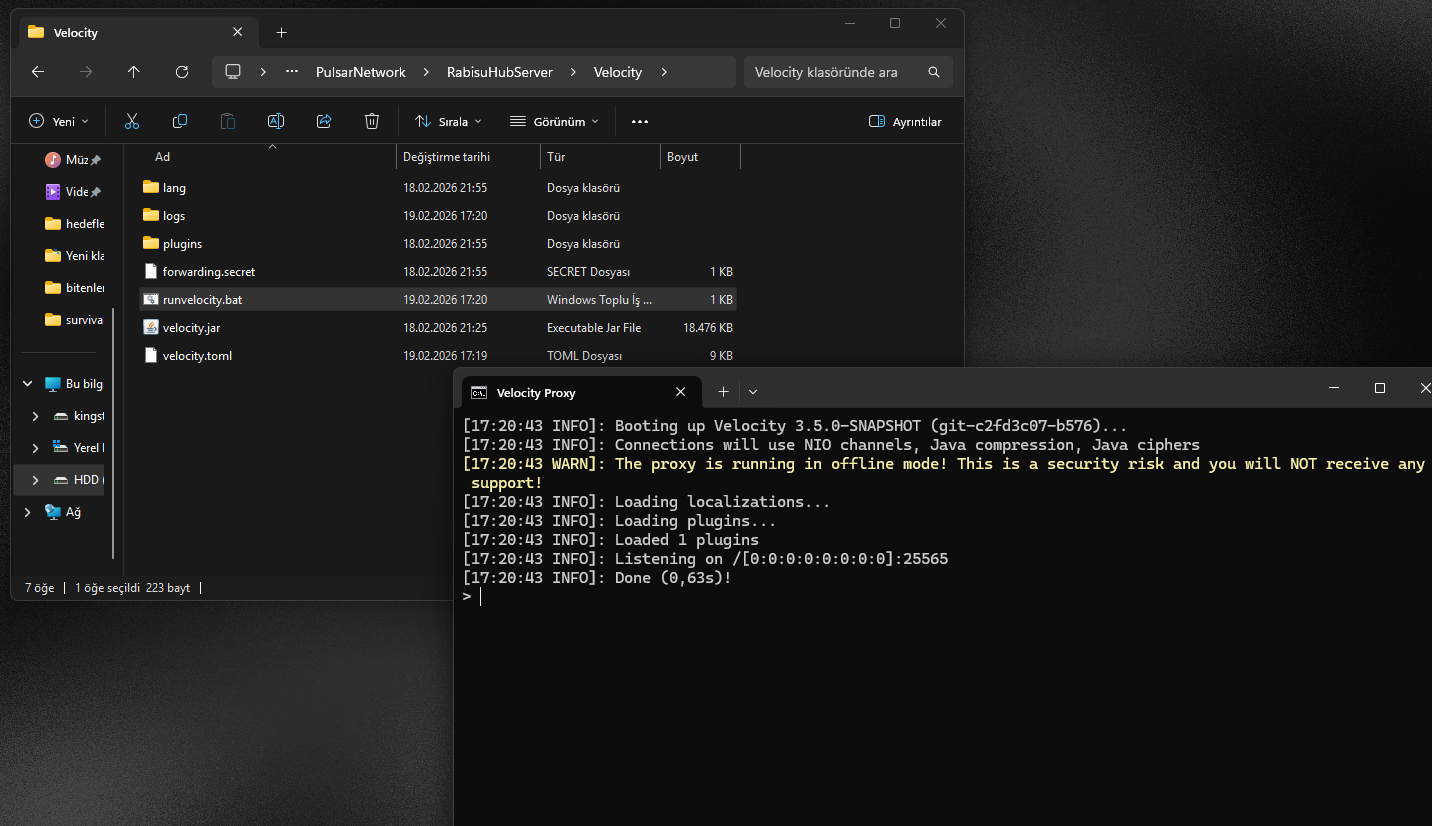
Bu görsele göre sunucumuz sadece online mod ayarının kapalı olmasından şikayetçi. Ancak ne kadar bir güvenlik sorunu olsa da ben korsan oyucuları kabul etmek istiyorum bu yüzden bu hatayı görmezden gelebilirim.
Şundan başka güzel bir görüntü olabilir mi?
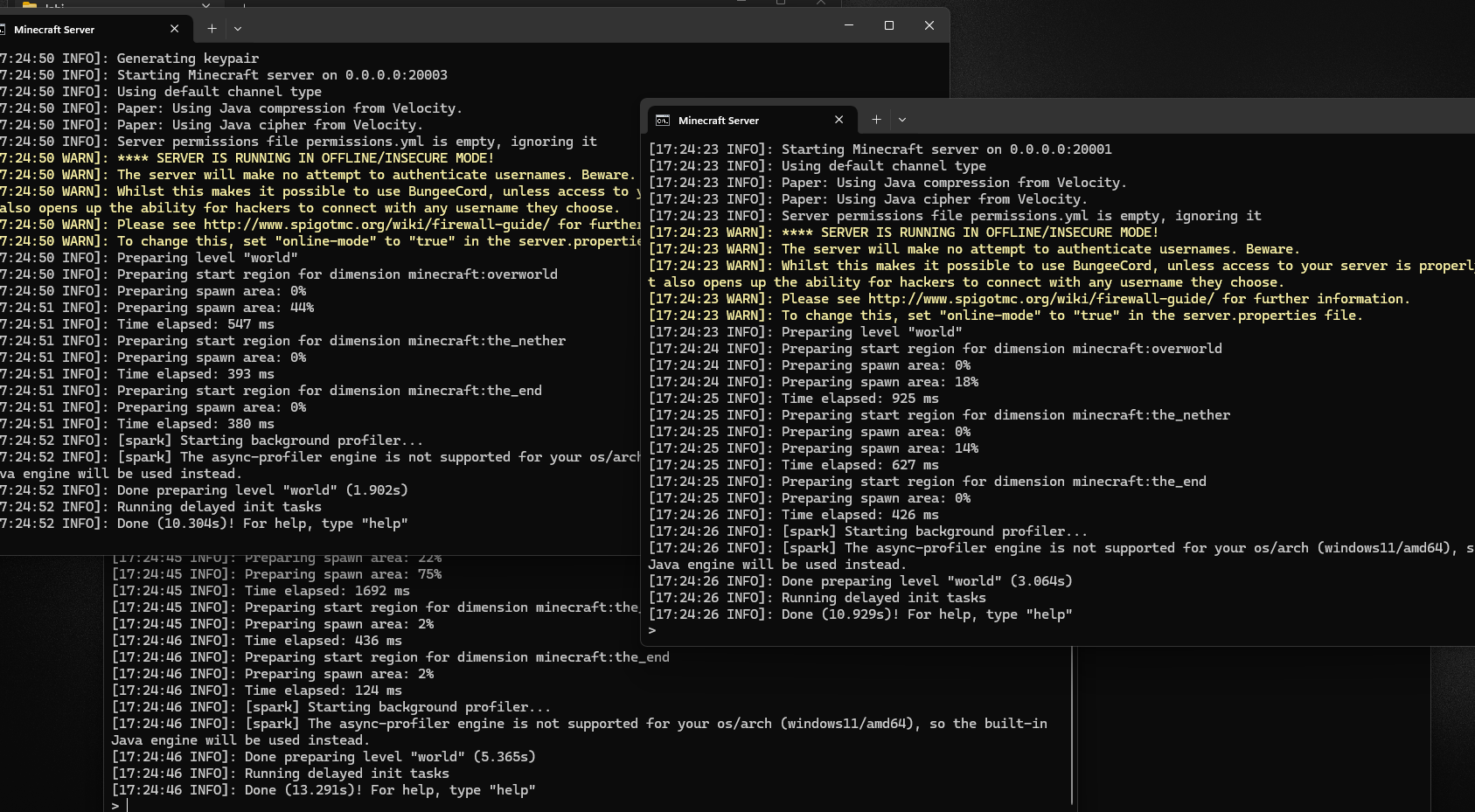
Tüm sunucularımız aktif. Velocity sunucusunu kurduk. Gerekli ayarlamaları yaptık.
Eğer Velocity değilde herhangi bir köprüleme minecraft sunucunuza bağlanırsanız bu hata mesajını göreceksiniz. Bu iyiye işaret.
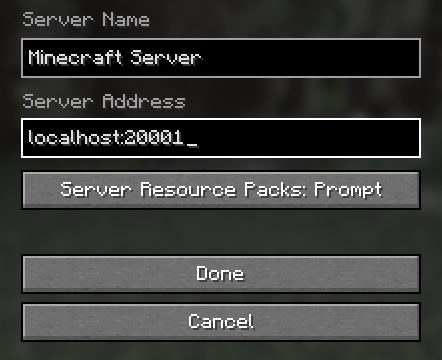
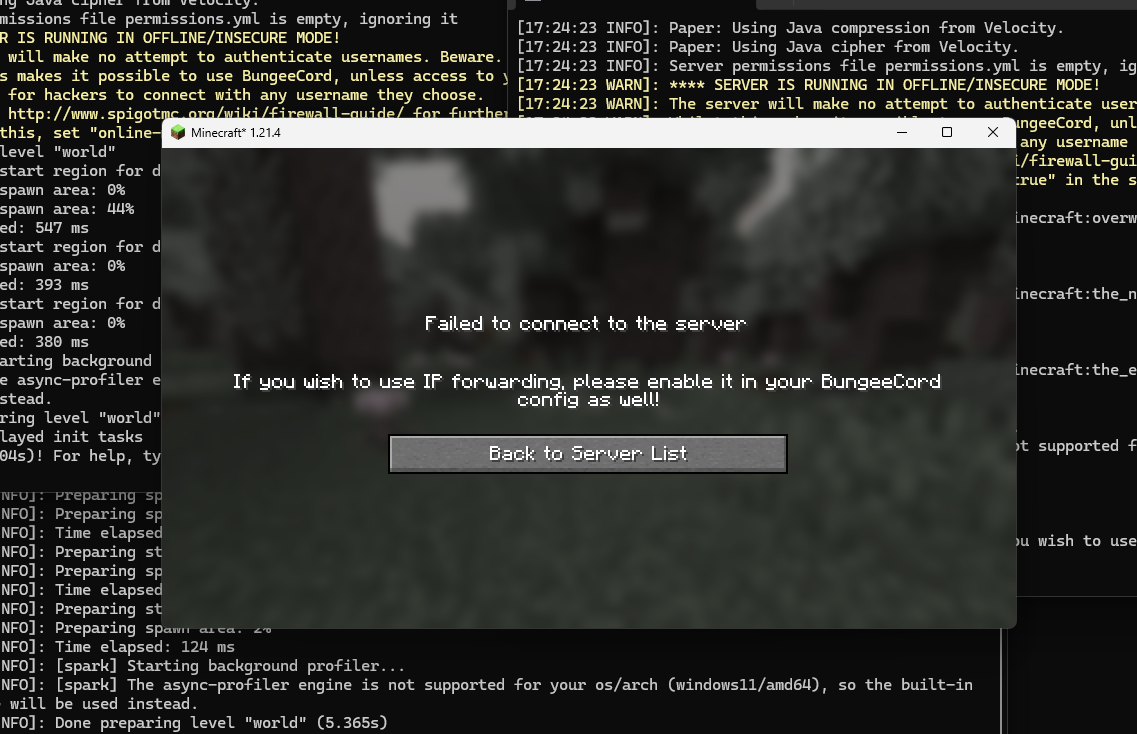
Bu hata mesajı iyi bir sinyal çünkü bu minecraft sunucunuzun artık Velocity sunucusuna göre çalıştığına bir işaret.
Ancak eğer Velocity ayar dosyasında ki belirlenen port numarasını denersek sunucuya giriş yapabileceksiniz: