

Minecraft Sunucusuna Modpack Kurulumu (Adım Adım Rehber)
Minecraft sunucunuza yüklediğiniz mod paketinin (modpack) aynı sürüm ve içerikle bilgisayarınızda da kurulu olması gerekir.
Aksi halde:
- Sunucuya bağlanamazsınız
- Uyumsuzluk hatası alabilirsiniz
- Mod eksik hataları oluşabilir
Bu rehberde GamePanel üzerinden Minecraft mod paketi kurulumunu adım adım anlatıyoruz.
Adım 1: Sunucuyu Durdurma
Kurulum işlemine başlamadan önce sunucunuzu durdurmanız gerekir.

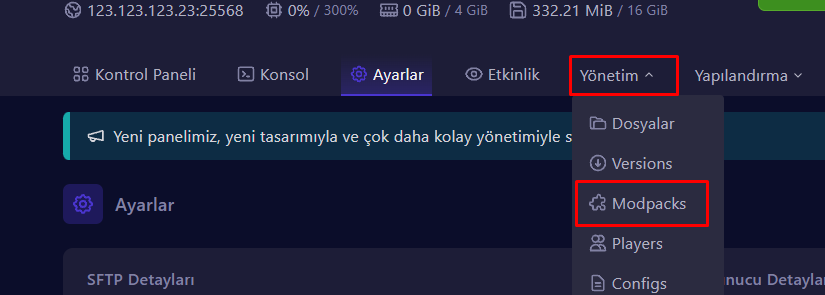
Adım 2: Modpacks Menüsüne Girme
GamePanel üzerinden:
Yönetim → Modpacks
bölümüne tıklıyoruz.
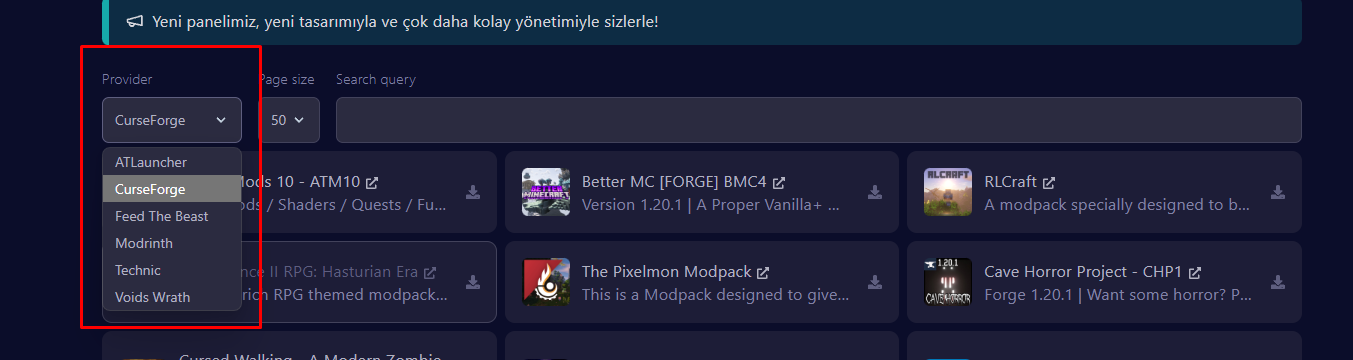
Adım 3: Modpack Sağlayıcısı Seçme
Burada Provider bölümünden mod paketini hangi sağlayıcıdan indireceğimizi seçiyoruz.
Popüler modpack sağlayıcıları:
- CurseForge
- Technic
- FTB
Bu rehberde örnek olarak CurseForge kullanılacaktır.
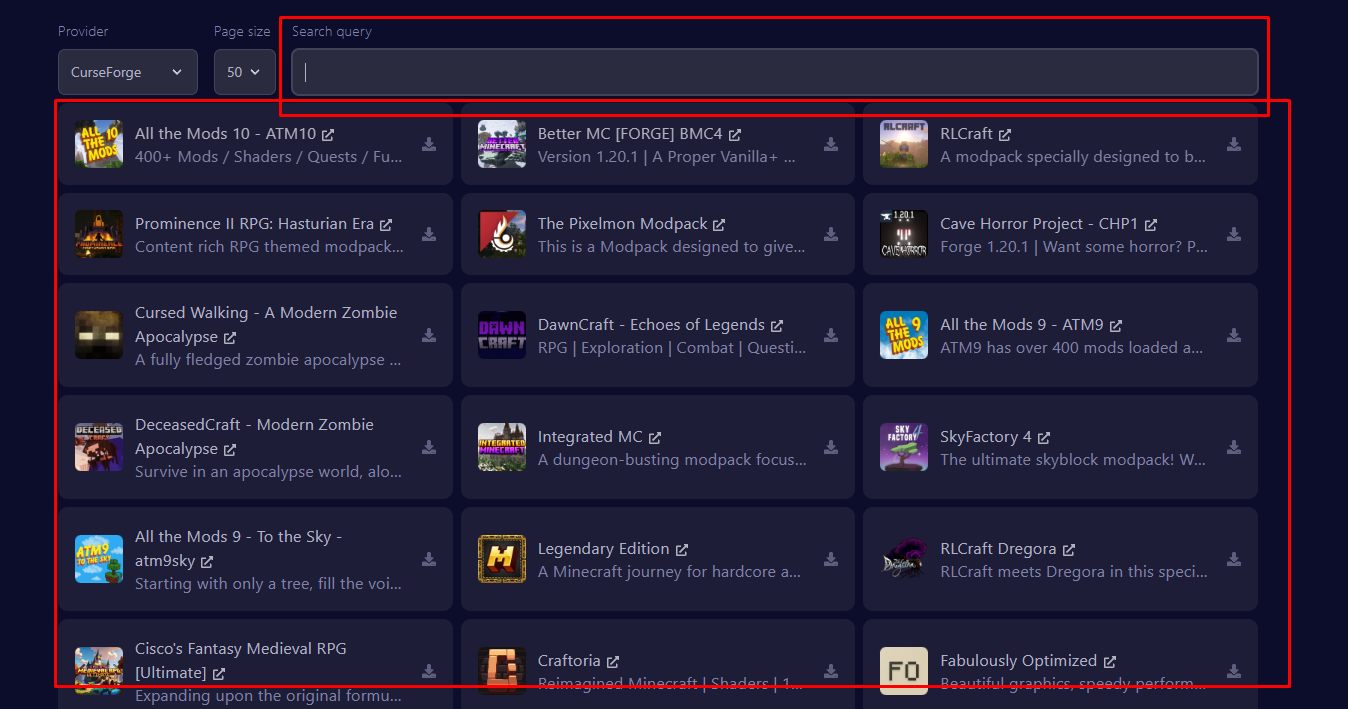
Adım 4: Mod Paketi Seçme
Açılan listeden istediğiniz mod paketini seçebilirsiniz.
Mod paketini bulmak için:
- Arama kutusunu kullanabilirsiniz
- Listeyi aşağı kaydırabilirsiniz
Bu örnekte Better MC mod paketini kuracağız.
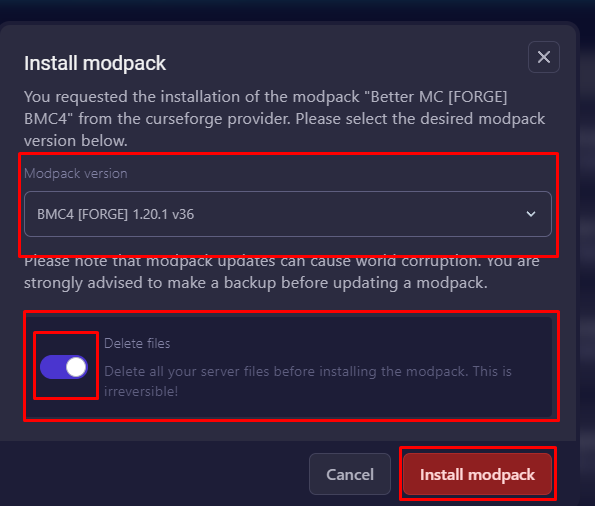
Adım 5: Modpack Kurulumu
Mod paketine tıkladığınızda aşağıdaki kurulum ekranı açılacaktır.
Burada yapmanız gerekenler:
- Kurmak istediğiniz modpack sürümünü seçin
- Delete files seçeneğini işaretleyin
:::caution Dikkat
Delete files seçeneğini işaretlemezseniz eski sunucu dosyalarıyla yeni mod paketi dosyaları karışabilir. :::
Son olarak Install Modpack butonuna tıklayın.
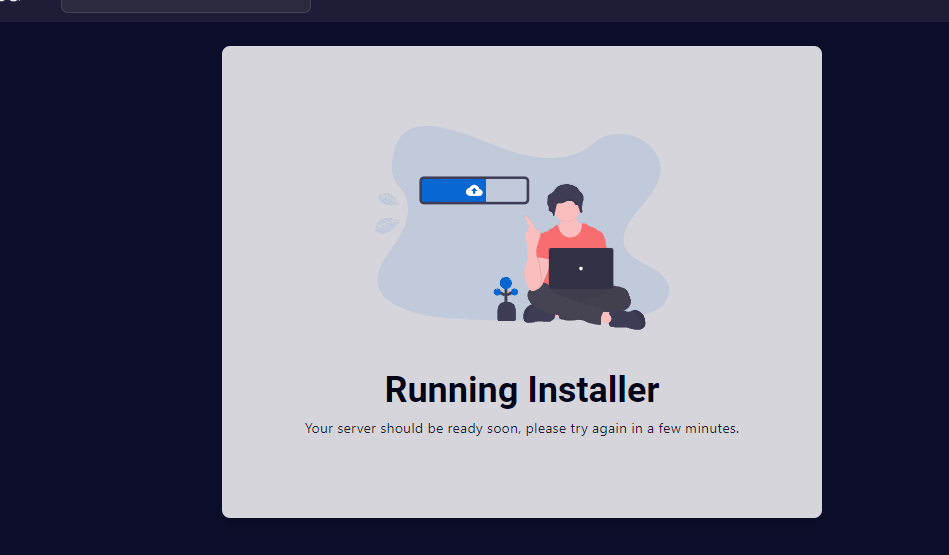
Adım 6: Kurulumun Tamamlanmasını Bekleme
Mod paketi kurulumu genellikle birkaç dakika içerisinde tamamlanır.
Kurulum süresi mod paketinin büyüklüğüne göre değişebilir.
Adım 7: Sunucuyu Başlatma
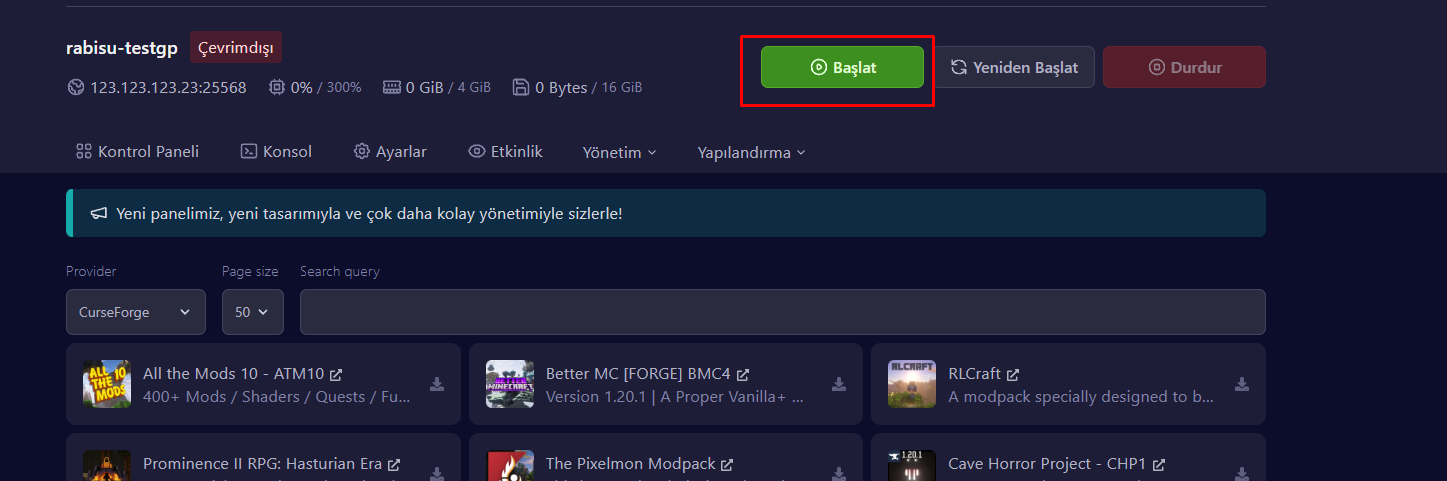
Kurulum tamamlandıktan sonra aynı sayfa tekrar açılacaktır.
Sunucuyu başlatmak için Başlat (Start) butonuna tıklayın.
Adım 8: Sunucunun Açılmasını Bekleme
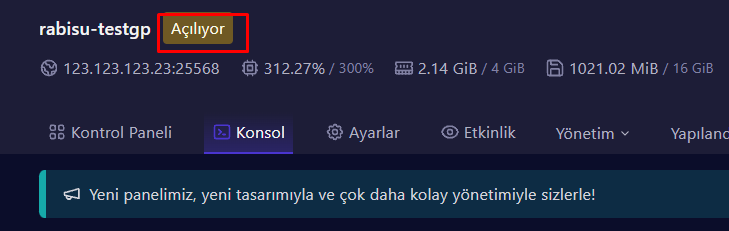
Sunucu açılırken tüm modlar yüklenir.
Mod paketinin büyüklüğüne göre sunucunun açılması biraz zaman alabilir.
Adım: 9 Sunucunun Açıldığını Kontrol Etme
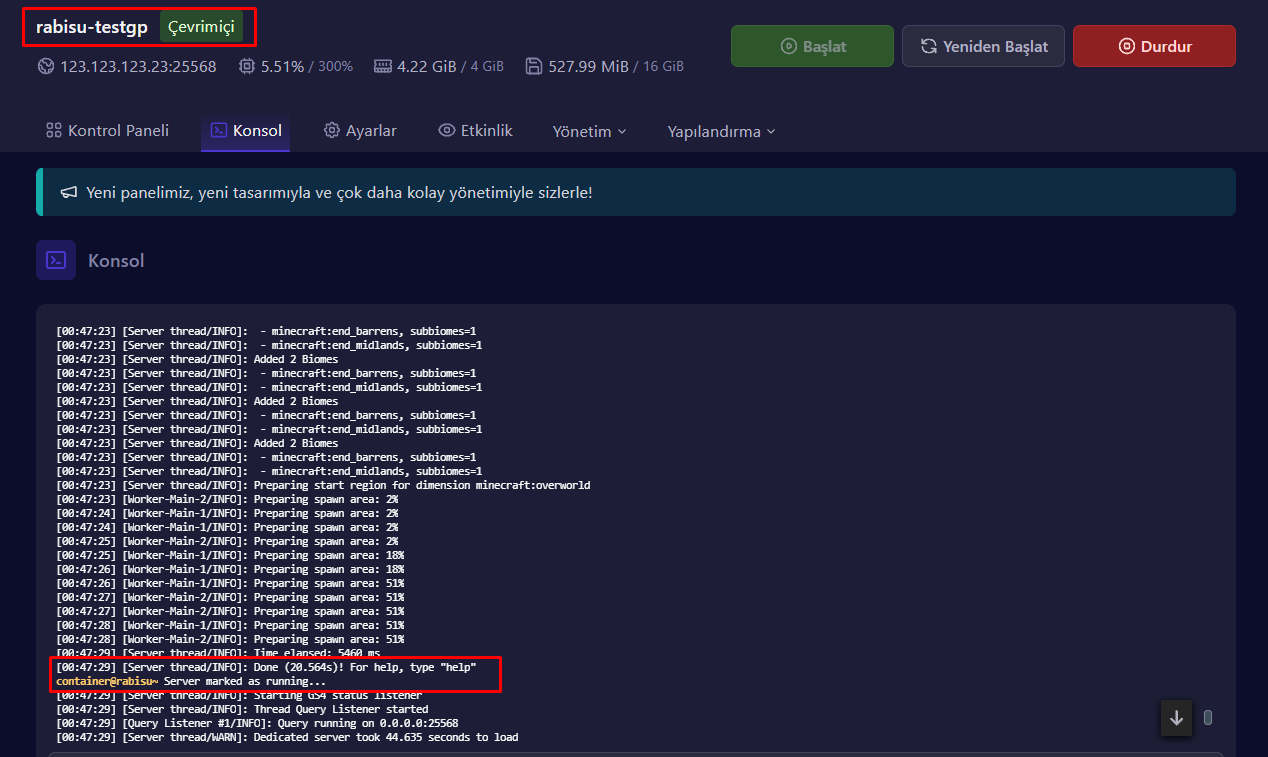
Sunucu tamamen açıldığında panelde Çevrimiçi (Online) ibaresi görünür.
Ayrıca Web Konsol'da aşağıdaki gibi bir mesaj görüyorsanız sunucu başarıyla açılmış demektir.
Adım: 10 Sunucuya Bağlanma
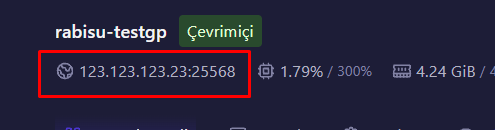
Sunucuya giriş yapmak için panelde bulunan IP ve Port bilgisini kopyalayabilirsiniz.
IP adresine bir kez tıkladığınızda otomatik olarak kopyalanır.
Ardından Minecraft üzerinden sunucuya bağlanabilirsiniz.
Kurulum Tamamlandı
Eğer sunucu Çevrimiçi (Online) olarak görünüyorsa modpack kurulumu başarıyla tamamlanmıştır.
Artık mod paketli Minecraft sunucunuzda oynayabilirsiniz.
İyi oyunlar! 🎮