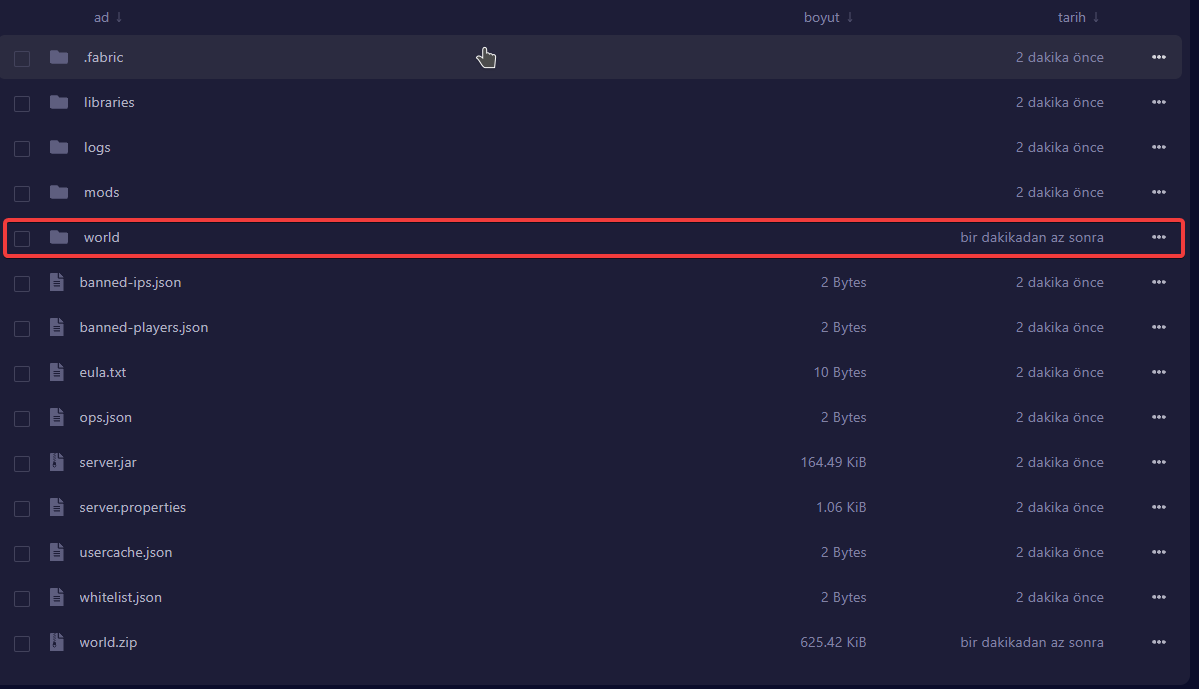
Minecraft Sunucu World Yükleme Rehberi
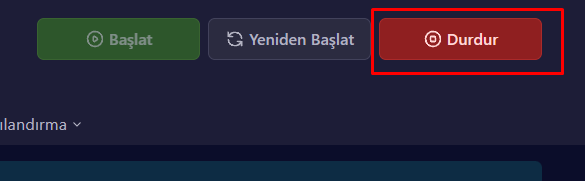
Adım 1: Sunucuyu Durdurma
Öncelikle sunucunuzu durdurun.
Adım 2: Oyun Sürümü Uyumluluğu
Sunucudaki sürümün, yükleyeceğiniz world klasörüyle aynı oyun sürümüne sahip olması gerekmektedir; aksi takdirde uyumsuzluk yaşanabilir.
Sürüm değiştirmek için ilgili rehberimize ulaşabilirsiniz.
Örnek: Ben örnek olması için kuracağım world klasörün oyun sürümü 1.16.5 olduğu için, sunucuya 1.16.5 kuracağım.
Not: Plugin yazılımı kullanıyorsanız, Nether ve End biyomlarını ayrı olarak oluşturduğu için bu biyomlar yüklenmeyebilir. Bu durumun çözümünü "Sıkça Sorulan Sorular" kısmında açıklayacağız.
Adım 3: World Klasörünü Hazırlama
Örnek olarak LuckyMap world klasörünü yükleyeceğiz.
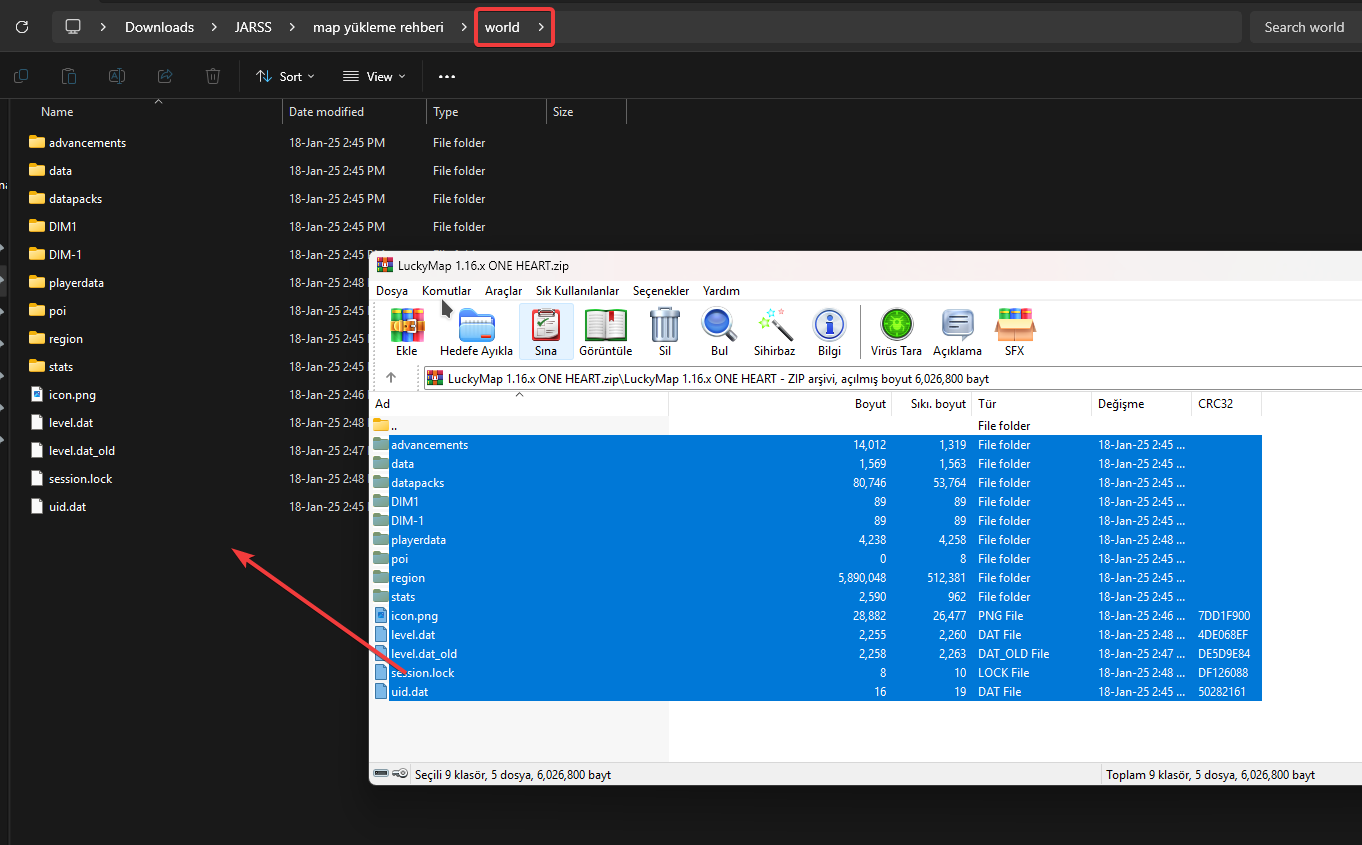
- Bilgisayarınızda bir world klasörü oluşturun ve içine girin.
- Zip dosyasını açın ve içindeki dosyaları oluşturduğunuz world klasörünün içine çıkarın.
Adım 4: World Klasörünü Zip Formatına Çevirme
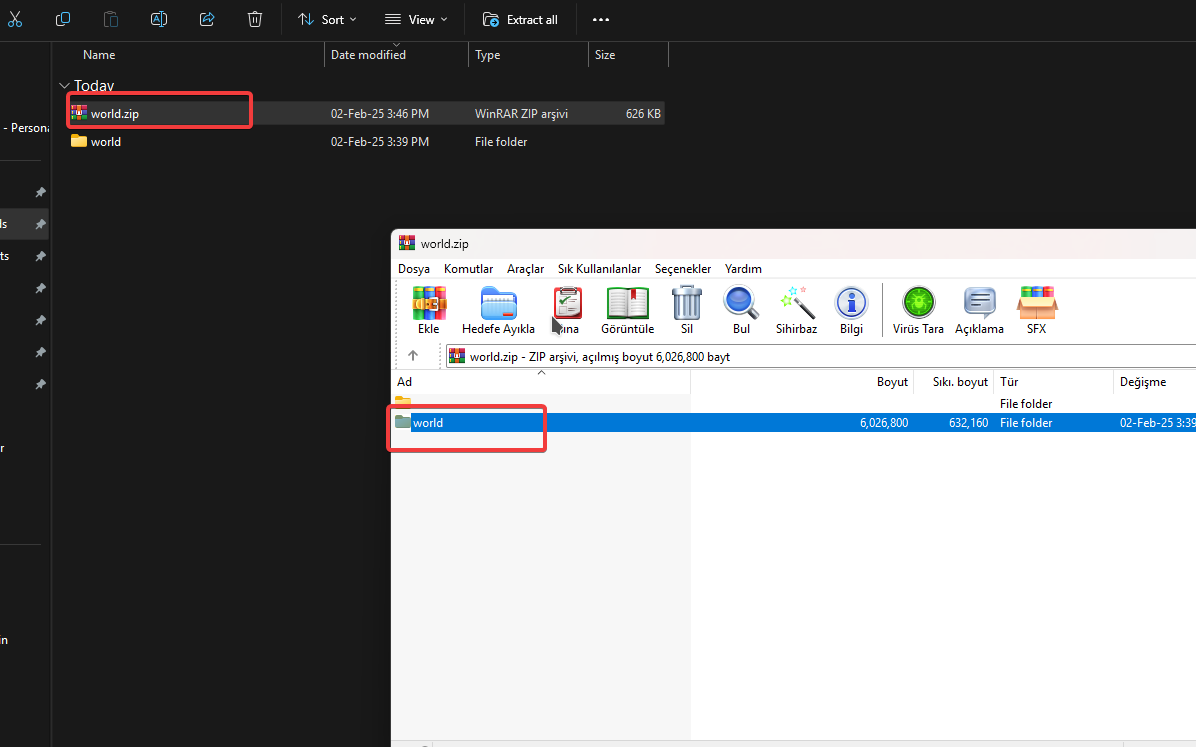
Dosya yöneticisinde bir adım geriye giderek world klasörünüzü zip formatında arşivleyin.
Oluşturduğunuz zip dosyasının içeriği şu şekilde olmalıdır:
Adım 5: GamePanel’e Giriş
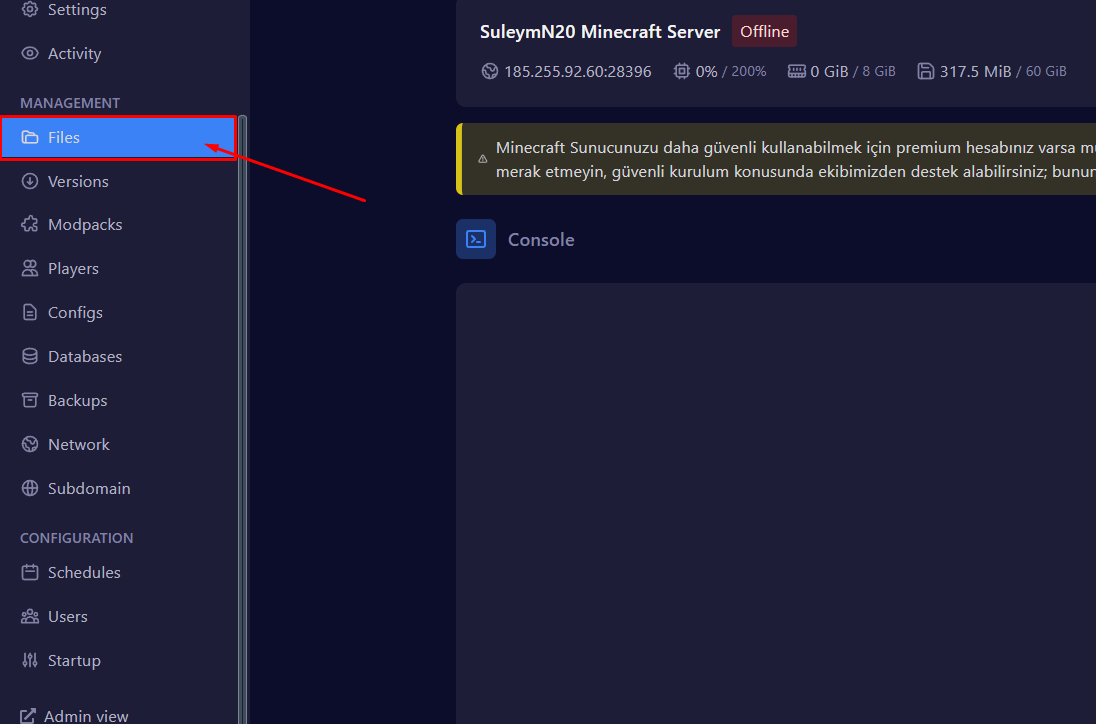
GamePanel’inize girip Yönetim -> Dosyalar bölümüne tıklayın.
Adım 6: Mevcut World’ü Silme
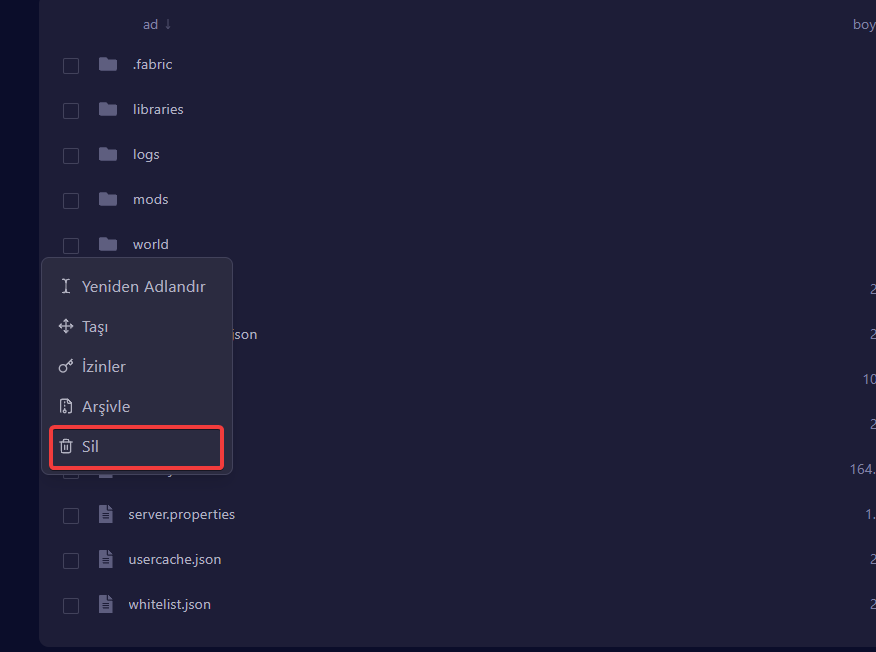
Sunucudaki dosya yöneticisinde, sunucunun kendi oluşturduğu world klasörünü sağ tıklayıp silin.
Adım 7: Zip Arşivini Yükleme
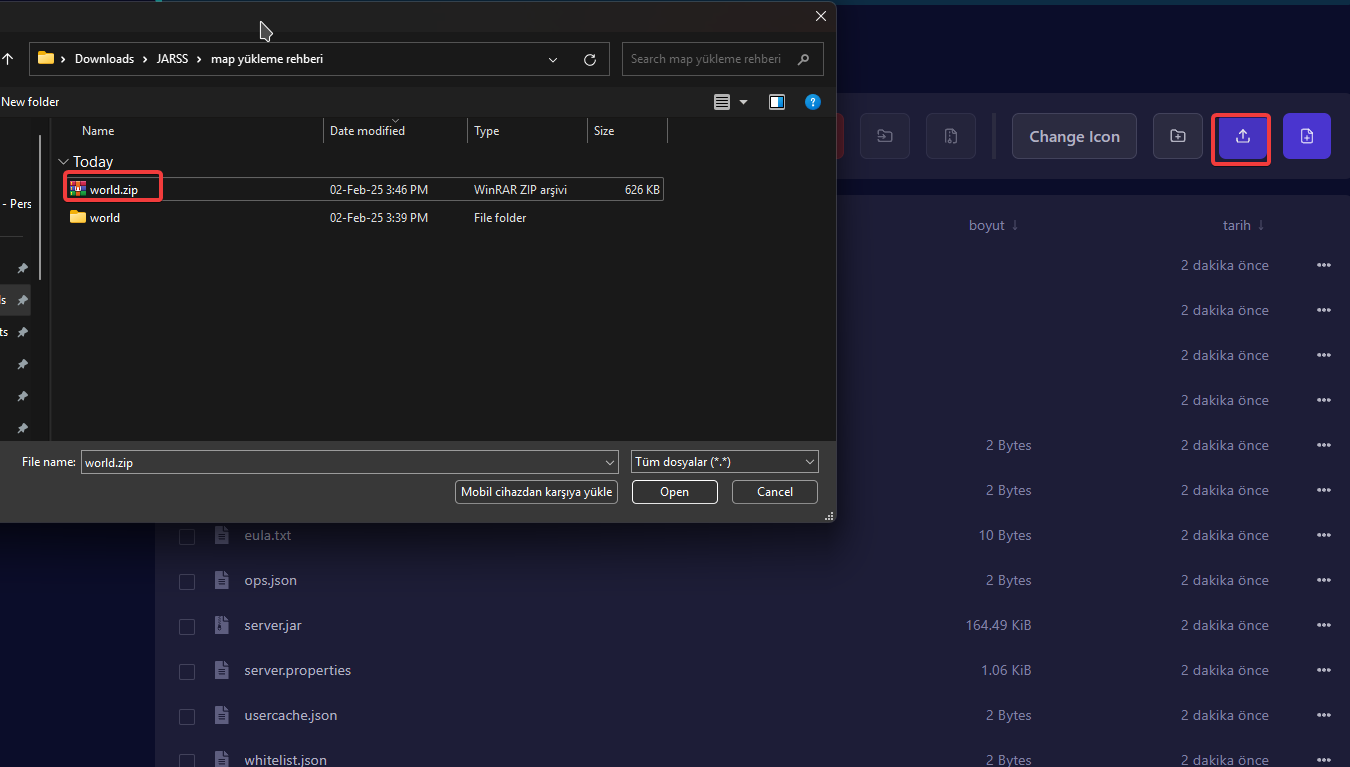
Bilgisayarınızda oluşturduğunuz zip arşivini Yükle butonuyla seçin ve yüklenmesini bekleyin.
Not: Zip dosyası 100 MB ve üzeri ise yüklerken hata alabilirsiniz.
Çözüm: FileZilla programı ile aktarım yapabilirsiniz. FileZilla kullanımı için rehberimize bakın.
Adım 8: Arşivi Çıkartma
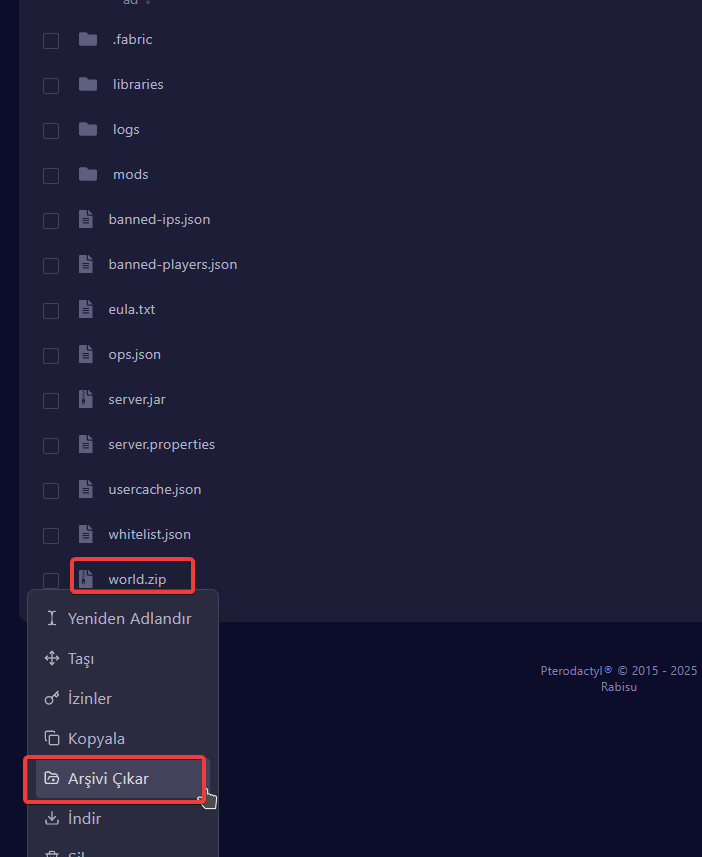
Arşiv yüklendikten sonra onu sağ tıklayıp Arşivden Çıkar seçeneğine tıklayın.
Adım 9: Sunucuyu Başlatma
World klasörü geldiğini gördüyseniz sunucuyu başlatabilirsiniz.
İyi oyunlar!