

Minecraft Sunucusuna Mod Kurulumu
Sunucuya yüklenen modların, aynı sürüm ve içerikle bilgisayarınızda da kurulu olması gerekir.
Aksi halde sunucuya bağlantı kurulamaz veya hata alırsınız.
Adım 1: Uyumlu Mod ve Sürümü Belirleme
Öncelikle sürüm değiştirme rehberinden yüklemek istediğiniz modun hangi yazılımla ve sürümle uyumlu olduğunu kontrol edin.
Buna göre seçim yaparak kurulumu gerçekleştirip sunucuyu ilk olarak modsuz şekilde başlatın.
Bu işlem, sunucuda gerekli klasörlerin (örneğin mods klasörü) otomatik olarak oluşmasını sağlar.
Bu örnekte Biomes modunun kurulumunu yapacağız.
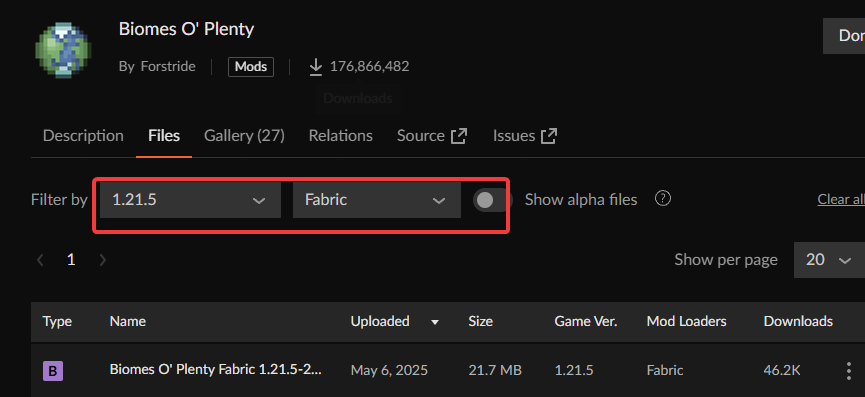
Aşağıdaki görsellerde görüldüğü gibi, buradan sunucuya kurduğunuz yazılımı ve sürümü seçerek indirebilirsiniz.
Bu modun örnekteki uyumu Minecraft 1.21.5 Fabric sürümüdür.

Not:
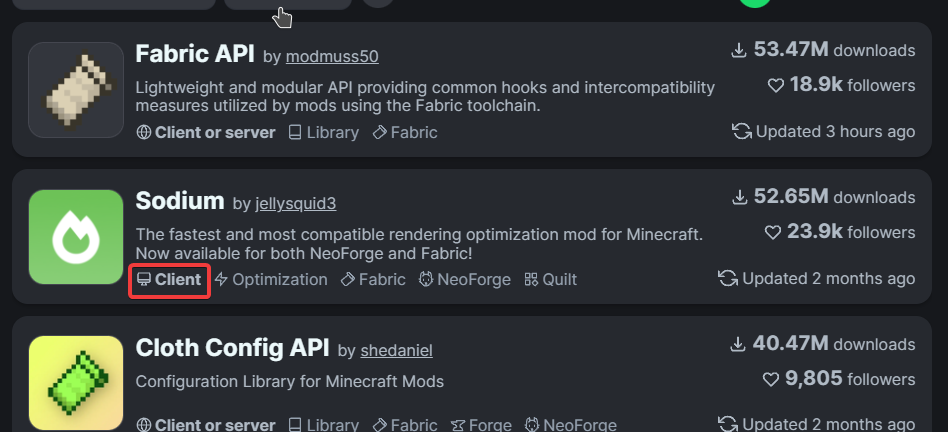
Bazı modlar yalnızca bilgisayarda (client tarafında) çalışmaktadır.
Bu tür modlar sunucuya kurulduğunda çalışmayabilir veya sunucunun çökmesine (crash) neden olabilir.Bu durumu Modrinth sitesinde kolayca kontrol edebilirsiniz.
Eğer bir mod "Client" olarak belirtilmişse sunucu ile uyumlu değildir.Ancak bu modlar bilgisayarınızda kurulu olsa bile sunucuya giriş yapmanıza engel olmaz.
Not 2:
Modların, sunucu ile aynı sürüm ve aynı yazılımda olması gerekir.Örneğin:
- Sunucu sürümü: 1.21.5
- Sunucu yazılımı: Fabric
Bu durumda indireceğiniz modların da 1.21.5 Fabric ile uyumlu olması gerekir.
Adım 2: Dünya (World) Klasörünü Silme
Bilgisayarımızdaki modları ayıkladıktan ve sadece client tarafına ait olan modları çıkardıktan sonra sunucuyu durduruyoruz.
Daha sonra world klasörünü siliyoruz.
Bunun nedeni, yeni modlar kurulduğunda mevcut dünya kaydının (save dosyasının) bozulmasını önlemektir.

Adım 3: Modları Sunucuya Yükleme
Bilgisayarımızdaki modları seçip sunucudaki mods klasörüne yüklüyoruz.

Adım 4: Sunucuyu Başlatma ve Konsolu Kontrol Etme
Modları yükledikten sonra sunucuyu başlatıp konsol üzerinden kontrol ediyoruz.

4.1: Eksik Mod Hatası
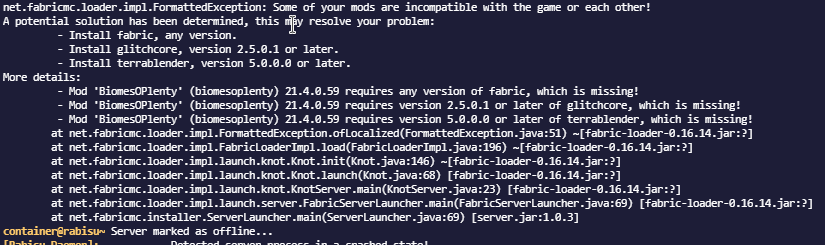
Konsolda görüldüğü üzere sunucu bir hata verdi.
Bunun nedeni, kurduğunuz modun çalışabilmesi için ek bağımlılık modlarına ihtiyaç duymasıdır.
Bu durumda:
- Konsolda belirtilen modları kontrol edin.
- Gerekli modları indirip aynı şekilde kurun.
4.2: Gerekli Modları Kurma
Gerekli modları kurduktan sonra sunucuyu tekrar başlatabilirsiniz.

Adım 5: Sunucu Başarıyla Açıldı!
Eğer sunucu hatasız şekilde açıldıysa mod kurulumu başarıyla tamamlanmış demektir.
İyi oyunlar!
