

Minecraft Webpanel Yedekleme Eklenti Kurulumu
Minecraft DriveBackupV2 Yedekleme Sistemi Kurulumu
Bu rehberde Minecraft sunucularında DriveBackupV2 eklentisi ile otomatik yerel ve Google Drive yedekleme sisteminin nasıl kurulacağını öğreneceksiniz.
Adım 1: Eklenti Kurulumu
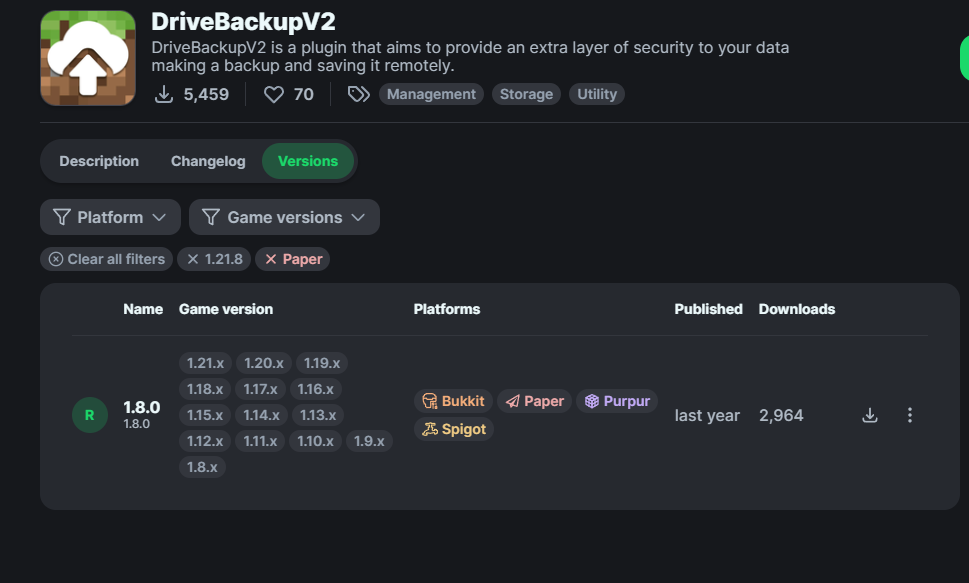
Öncelikle sunucunuzu durdurun ve DriveBackupV2 eklentisini kurun.
Eğer sunucunuzda eklenti kurma işlemi hakkında bilgi sahibi değilseniz, Eklenti Kurma Rehberi üzerinden ilerleyebilirsiniz.
Eklentiyi kurduktan sonra sunucunuzu tekrar başlatın.
Adım 2: Config Dosyasını Düzenleme
Sunucu açıldıktan sonra eklenti dosyaları oluşacaktır.
Aşağıdaki dizine gidin:
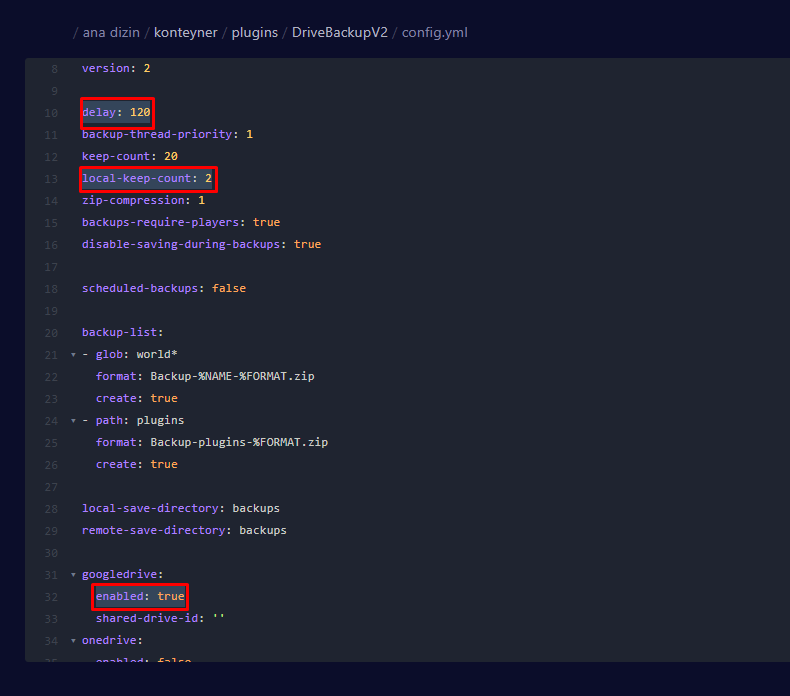
plugins > DriveBackupV2 > config.yml
Bu dosya üzerinden yedekleme ayarlarını yapabilirsiniz.
Yedekleme Süresi Ayarı
delay: 120
Bu değer yedeklemenin kaç dakikada bir alınacağını belirler.
120 = 2 saat
Varsayılan değer: 60 dakika
Yerel Yedek Sayısı
local-keep-count: 2
Sunucu içinde tutulacak maksimum yedek sayısını belirler.
2 = son 2 yedek saklanır
0 = sınırsız veya devre dışı
Google Drive Yedekleme Aktifleştirme
googledrive:
  enabled: true
Bu ayar ile Google Drive yedekleme sistemi aktif edilir.

Saat Dilimi Ayarı
date-timezone: UTC+3
Yedek dosyalarının tarih bilgisini Türkiye saatine uygun hale getirir.
Adım 3: Ayarları Kaydetme ve Sunucuyu Yeniden Başlatma
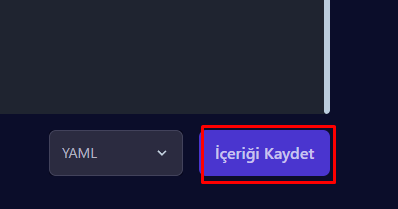
Yaptığınız tüm değişiklikleri kaydedin ve sunucunuzu yeniden başlatın.

Adım 4: Google Drive Bağlantısı
Minecraft sunucunuza giriş yapın ve aşağıdaki komutu kullanın:
/drivebackup linkaccount googledrive
Bu işlem Google Drive hesabınızı sunucuya bağlar.
Not: Bu komutu kullanmak için yönetici (admin) yetkisine sahip olmanız gerekir.

Adım 5: Doğrulama Kodu Alma
Komutu yazdıktan sonra ekranda bir bağlantı çıkacaktır.
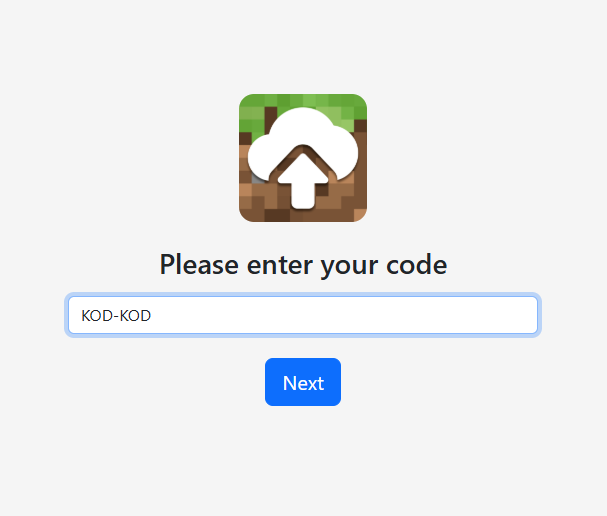
Bu bağlantıya tıklayın ve verilen doğrulama kodunu kopyalayın.

Adım 6: Google Yetkilendirme
Açılan sayfada kodu girin ve Google izinlerini onaylayın.
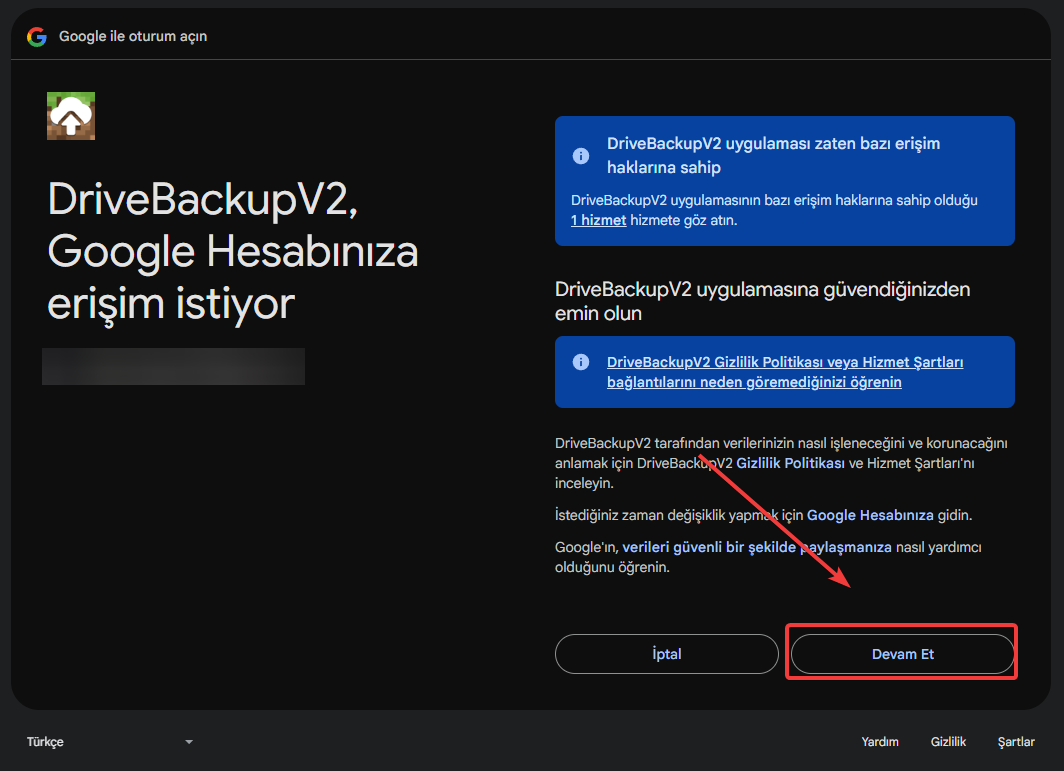
Adım 7: Bağlantı Başarısı
İşlem başarılı olursa onay sayfası görüntülenecektir.
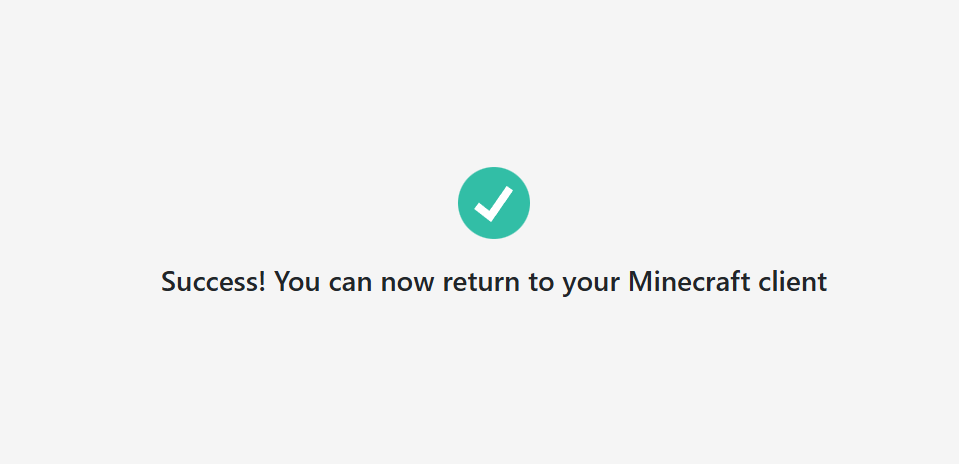
Bu noktadan sonra sayfayı kapatabilirsiniz.
Adım 8: Manuel Yedek Alma
İlk yedeği manuel almak için şu komutu kullanın:
/drivebackup backup
Ardından Google Drive hesabınızı kontrol ederek yedeğin oluştuğunu doğrulayabilirsiniz.
Minecraft Yedekleme Notları
Minecraft sunucularında DriveBackupV2 kullanılırken yedekleme sistemi belirli performans ve depolama kuralları ile çalışır. Aşağıdaki bilgiler, sistem davranışını daha iyi anlamanızı sağlar.
| Madde | Açıklama |
|---|---|
| Yedekleme sırasında kısa süreli gecikme (lag) yaşanabilir | Yedekleme işlemi sunucu kaynaklarını kullandığı için geçici performans düşüşü oluşabilir |
| Google Drive üzerinde maksimum 20 yedek tutulur | DriveBackupV2 varsayılan olarak en fazla 20 yedek saklar |
| 20 sınırına ulaşıldığında en eski yedek otomatik silinir | Yeni yedekler için alan açmak amacıyla sistem otomatik temizlik yapar |
| Bu limit config dosyasından değiştirilebilir | Eklenti ayarları üzerinden yedek sayısı artırılıp azaltılabilir |
Minecraft Kullanıcı Yetkileri (DriveBackupV2)
DriveBackupV2 yedekleme sisteminde kullanıcı yetkileri iki farklı gruba ayrılır: normal oyuncular ve yöneticiler. Bu ayrım, sistemin sunduğu bilgi seviyesini belirler.
| Kullanıcı Türü | Yetkiler |
|---|---|
| Normal Oyuncular | Yedekleme başladı ve yedekleme tamamlandı gibi temel bilgilendirme mesajlarını görür |
| Adminler | Yedekleme sürecine ait detaylı logları ve teknik süreç bilgilerini görüntüleyebilir |