

Minecraft Sunucu Sürümü Nasıl Değiştirilir?
Bu rehberde GamePanel üzerinden Minecraft sunucu sürümünü nasıl değiştireceğinizi adım adım anlatacağız.
Paper, Spigot, Vanilla veya diğer yazılımlar için işlem aynı şekilde yapılmaktadır.
Adım 1: Sunucuyu Durdurun
Öncelikle GamePanel üzerinden sunucunuzu durdurmanız gerekmektedir.
Sunucu açıkken sürüm değiştirmeniz önerilmez.

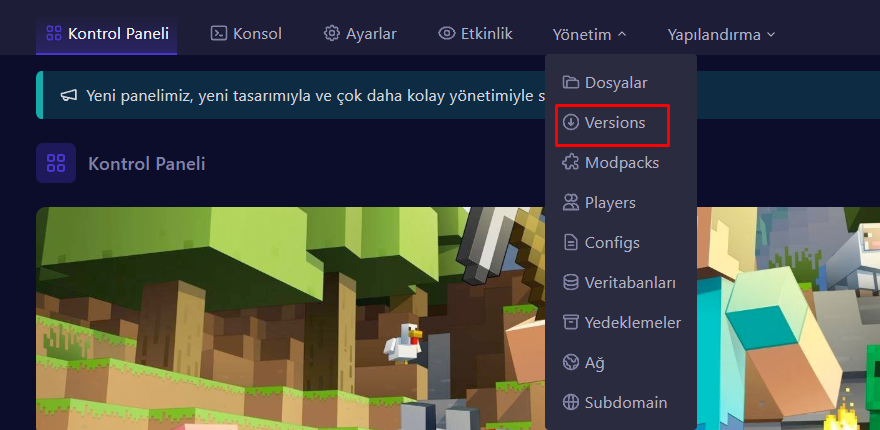
Adım 2: Versions Menüsüne Girin
GamePanel'de bulunan Versions kısmından sürüm seçme butonuna tıklayın.
Adım 3: Kurmak İstediğiniz Sürümü Seçin
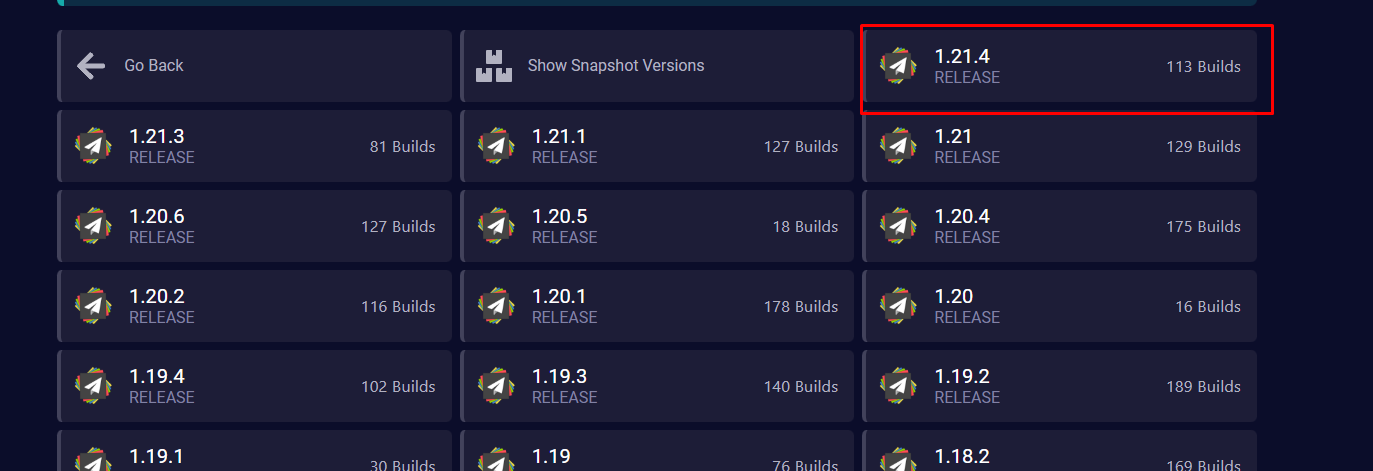
Açılan listeden kurmak istediğiniz Minecraft sunucu yazılımını seçebilirsiniz.
Örneğin:
- Paper
- Spigot
- Vanilla
- Forge
- Fabric

Adım 4: Yazılım Türünü Seçin
Buradan kullanmak istediğiniz yazılımı seçip tıklayın.
Örnek olarak Paper seçilmiştir.
Diğer yazılımlarda da kurulum işlemi aynı şekilde yapılmaktadır.
Adım 5: Sunucu Kurulumunu Başlatın
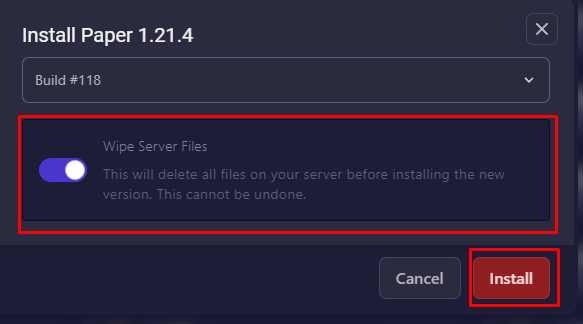
Kurulum ekranında aşağıdaki ayarları yapmanız gerekmektedir.
Wipe Server Seçeneği
Wipe Server seçeneğini işaretlemeniz önerilir.
Bu seçenek:
- Sunucu dosyalarını temizler
- Eski dosyalar ile çakışmayı önler
- Daha stabil bir kurulum sağlar
Ardından Install butonuna basarak kurulumu başlatabilirsiniz.
Adım 6: Kurulumun Tamamlanmasını Bekleyin
Install butonuna bastıktan sonra sistem gerekli dosyaları indirip kuracaktır.
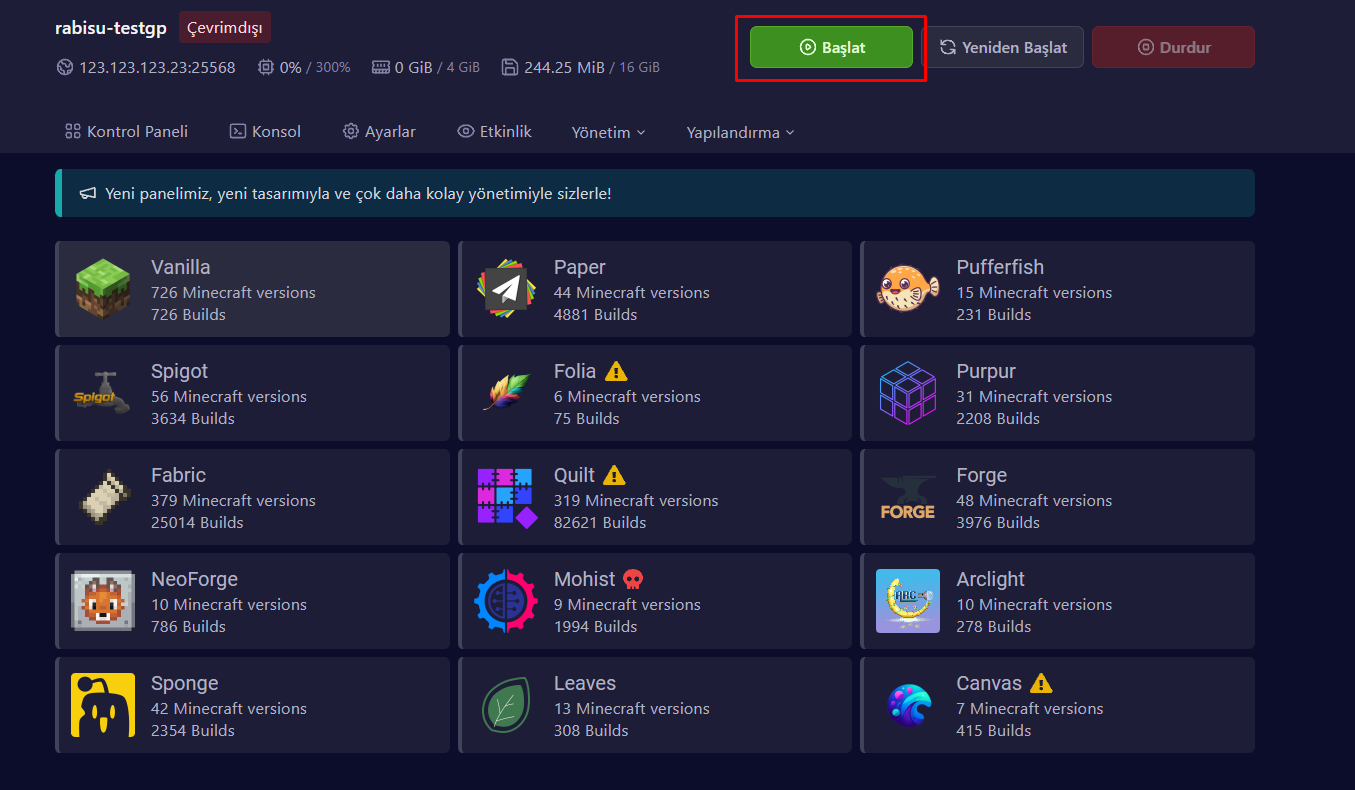
Kurulum tamamlandığında aşağıdaki ekrana yönlendirilirsiniz.
Artık Sunucuyu Başlat butonuna basabilirsiniz.
Adım 7: Sunucuyu Başlatın
Sunucuyu başlat butonuna bastığınızda Başlıyor ibaresi görünecektir.
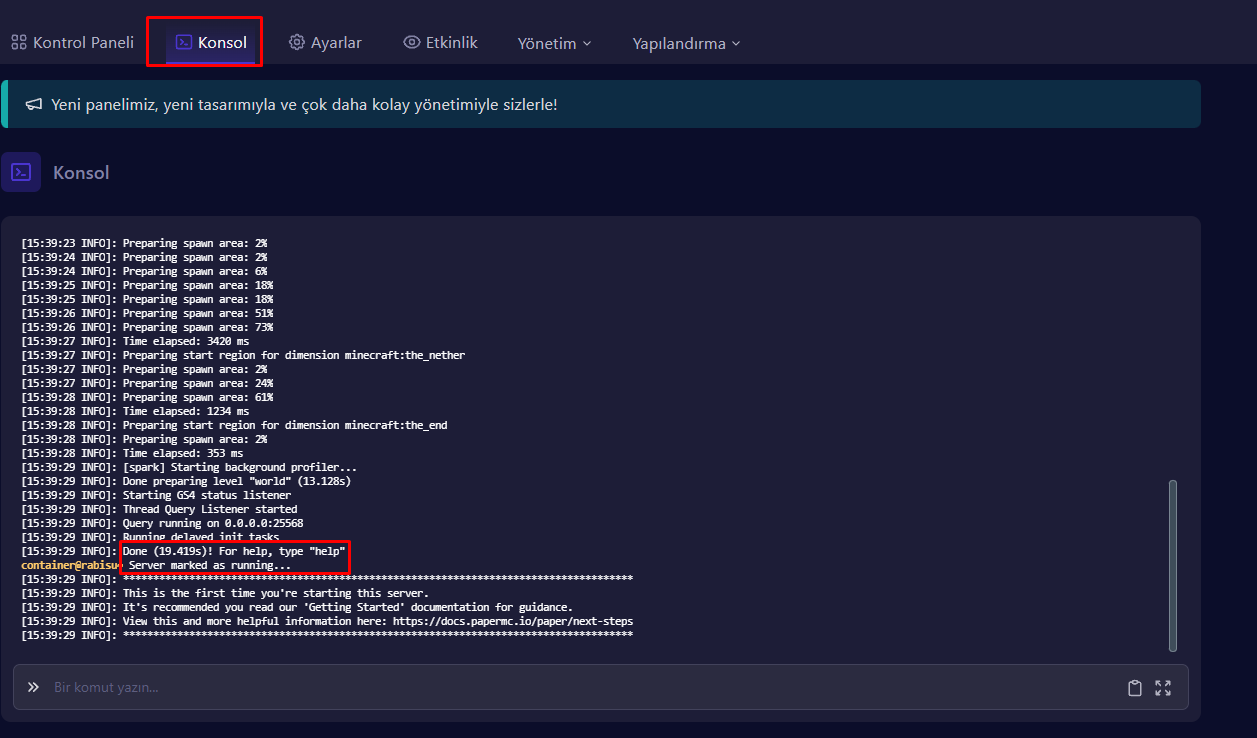
Sunucunun açılış durumunu Konsol ekranından takip edebilirsiniz.
Eğer aşağıdaki gibi bir çıktı görüyorsanız sunucunuz başarıyla açılmıştır.
Adım 8: Sunucuya Bağlanın
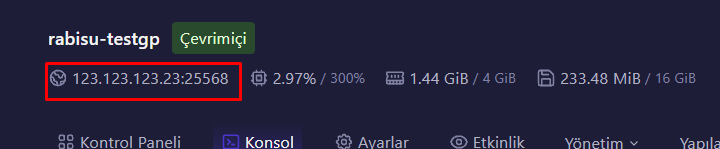
Sunucu IP adresine tıkladığınızda IP ve port otomatik olarak kopyalanır.
Daha sonra:
- Minecraft oyununu açın
- Multiplayer menüsüne girin
- Sunucu Ekle seçeneğini seçin
- Kopyaladığınız IP adresini yapıştırın
Artık sunucuya giriş yapabilirsiniz.
İyi oyunlar!
Yararlı Bağlantılar
Aşağıdaki rehberler Minecraft sunucunuzu daha iyi yönetmenize yardımcı olacaktır.